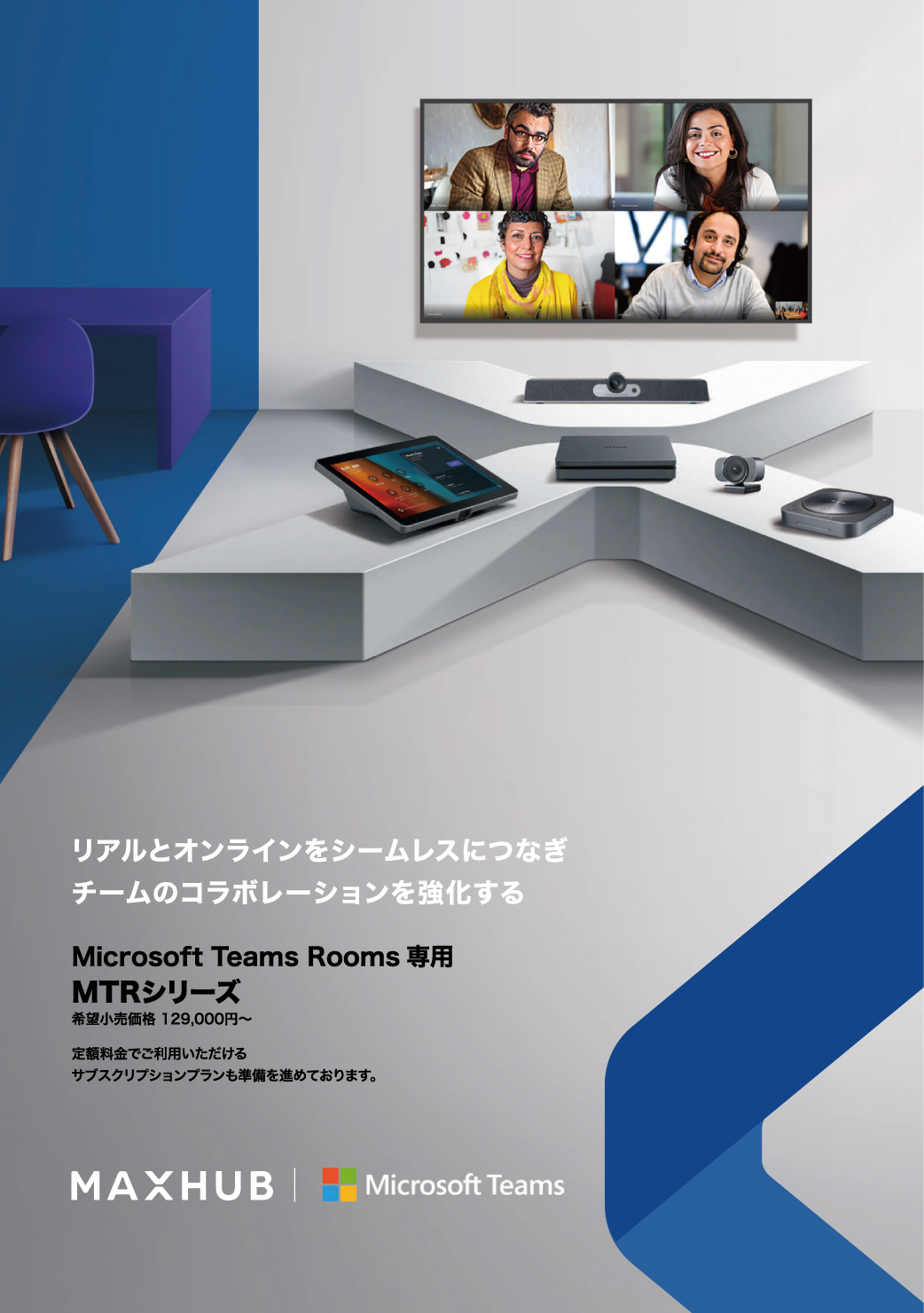

新着情報
ブログ
2026年01月09日
【2026年最新版】失敗しないMicrosoft Teams Rooms認定デバイスの選定方法|会議室別システムの比較と解説
ハイブリッドワークが普及する中、会議室とリモートを繋ぐコミュニケーションの質が問われています。
「準備に時間がかかる」「音声や映像が不安定」といった課題を解決するのが、「Microsoft Teams Rooms認定デバイス」です。
本記事では、導入のメリットや会議室の規模に応じたデバイスの選び方、費用相場、運用のポイントをプロの視点で徹底解説します。
円滑な会議環境を構築し、組織の生産性を高めるためのガイドとしてご活用ください。
Teams Rooms認定デバイスとは?通常のTeamsとの違いを解説
_1.jpg)
Microsoft Teams Rooms認定デバイスとは、Microsoftが定めた厳しい基準をクリアした、会議室専用ハードウェアです。
個人用Teamsで使用するPCやスマートフォンとは異なり、空間全体の音声と映像をカバーする設計がなされているのが特徴です。
ここでは、導入時のトラブルを防ぐために知っておきたい違いとメリットを、以下の3つの観点から解説します。
- 個人用Teamsと会議室専用システムMicrosoft Teams Roomsの違い
- 非認定デバイスは音声・映像トラブルのリスク
- Microsoft認定で動作保証と自動更新を実現
これらの基礎知識を身につけて、機器選定の失敗を未然に防ぎ、社内ユーザーからの信頼を得られる環境を構築しましょう。
Microsoft Teamsと会議室専用システムMicrosoft Teams Roomsの違い
Microsoft Teams Roomsは、Microsoft Teamsとは異なり、会議室に1つのアカウントを付与する仕組みです。
具体的に何が違うのか、以下の比較表で整理しました。
| 比較項目 | Microsoft Teams | Microsoft Teams Rooms |
|---|---|---|
| アカウント種別 | 個人のMicrosoft 365アカウント | 会議室専用ライセンスアカウント |
| 接続デバイス | PC・スマートフォンなどの個人端末 | Microsoft認定の常設デバイス |
| 会議への参加方法 | ユーザーが手動で接続 | ボタン1つで自動参加 |
| 利用シーン | 1対1や少人数の会議、在宅勤務などの個人利用 | 中〜大人数の会議室、対面+リモートの混在会議 |
| 操作の手間 | 毎回の接続準備や設定が必要 | 初期設定済みで運用が安定 |
| 会議開始までの時間 | 接続準備に5分〜10分(※) | ワンタッチで即時参加(※) |
※過去は1回の会議開始に5〜10分の遅延が一般的だったが、Microsoft Teams Rooms の「ワンタッチ参加機能」により即時アクセスが可能に。
(Micorosoftが調査会社に依頼したリサーチ結果:
The Total Economic Impact™ Of Microsoft Teams Rooms
より)
Microsoft Teamsは、PCやスマートフォンから手動で参加する方式で、1対1や少人数には最適ですが、会議室では毎回の接続準備が煩雑です。
一方でMicrosoft Teams Roomsは会議室専用アカウントとMicrosoft Teams Rooms認定デバイスが常設され、ワンタッチで即座に参加できます。
従来5分から10分かかっていた会議開始の遅延がゼロになり、1日5回の会議なら年間約100時間の時間削減を実現します。
会議室での利用を前提とするなら、Microsoft Teamsの流用ではなく、会議室専用に設計されたMicrosoft Teams Roomsを選択しましょう。
非認定デバイスは音声・映像トラブルのリスク
Microsoft Teams Roomsでは認定デバイスを使うことで、会議中の音声・映像トラブルの発生リスクを低減できます。
非認定デバイスはTeams会議との互換性が保証されていないため、以下のような問題が発生しやすいです。
・カメラ映像の途切れや音声の遅延
・マイクの集音範囲が狭く声が拾えない
・スピーカーのエコーやハウリングが発生
・設定変更や更新がうまくいかず問い合わせが増加
このようなトラブルが起こると、参加者のストレスが増え業務の効率にも影響がおよびます。特に管理部門への問い合わせが増えると、運用負担も大きいです。
トラブルの発生を防ぐには、Microsoft Teamsとの相互動作が正式に保証された認定デバイスを選定しましょう。
Microsoft認定で動作保証と自動更新を実現
Microsoft Teams Rooms認定デバイスは、Microsoftの厳格な審査基準をクリアしたハードウェアです。
認定デバイスは、下記の条件をすべて満たす必要があります。
| カテゴリ | 項目 | 内容 |
|---|---|---|
| 安定性 | 音声・映像品質 | Microsoft Teamsとの最適な連携と高品質な入出力性能 |
| 拡張性 | 互換性 | 認定済み周辺機器との完全な相互接続 |
| 保守性 | 自動更新対応 | Microsoft Teams Rooms向けファームウェアの自動更新 |
この基準に合格した製品には、自動でソフトウェアやセキュリティパッチが配信され、手動による設定変更が不要なため、管理部門の管理負担を大きく軽減できます。
安定性・拡張性・保守性のいずれにおいても、認定デバイスを選ぶことがMicrosoft Teams Rooms導入を成功に導くポイントといえます。
Microsoft Teams Rooms認定デバイスの価格相場とランニングコスト
Microsoft Teams Rooms認定デバイスの導入を検討する際は、初期費用だけでなく、ライセンスや運用管理を含めた継続コストを把握する必要があります。
特に会議室の規模により必要な構成が大きく変わるため、費用感を把握すると社内稟議にも対応しやすいです。
本章は以下の点について解説します。
- 初期投資の内訳と会議室規模別の相場
- BasicとProの違いはライセンス費用と管理機能
- 3年間の総コスト試算で予算を明確化
Microsoft Teams Roomsは、認定デバイスの本体価格に加え、設置工事費やライセンス費用が発生します。
継続的に利用する製品だからこそ、導入時点で中長期のコスト全体像を把握しておきましょう。
初期投資の内訳と会議室規模別の相場
Microsoft Teams Rooms認定デバイスの初期導入には、デバイス本体、設置工事の2要素が主な費用構成です。
会議室の規模別に、Microsoft Teams Rooms導入時の初期費用相場を以下にまとめました。
| 会議室規模 | デバイス本体 | 設置工事費 | 合計目安 |
|---|---|---|---|
| 小会議室(〜6名) | 約20万円〜40万円 | 約10万円〜20万円 | 約30万円〜60万円 |
| 中会議室(〜12名) | 約40万円〜80万円 | 約15万円〜30万円 | 約55万円〜110万円 |
| 大会議室(〜16名) | 約80万円〜130万円 | 約20万円〜40万円 | 約100万円〜170万円 |
※本表は設定費を含まない参考値です。設置条件や契約業者、構成機器の数により変動します。
既存のLAN配線やネットワーク設計、ファイアウォール設定、Microsoft 365の構成によっては、追加の設定作業や調整工数が発生します。
また、会議室が大きくなるほどカメラやマイクの台数が増え、配線や設置条件も複雑化するため、工事費や導入工数が段階的に上がる傾向があります。
Microsoft Teams Roomsは会議品質と安定稼働を前提に設計された環境であり、初期投資は「使い続けるための基盤整備」と捉えるべき費用です。
会議の遅延やトラブル対応に費やす時間を削減できる点まで含めて考えると、規模に応じた適切な初期投資は、長期的な運用効率を高めるといえるでしょう。
ライセンス(BasicとPro)の違いによる費用と機能
Microsoft Teams RoomsのライセンスにはBasicとProの2種類があり、月額費用だけでなく機能や管理方式にも差があります。
以下にBasicとProの機能における具体的な違いをまとめました。
| 項目 | Basic | Pro |
|---|---|---|
| 月額費用 | 無料 | 月額5,997円/台(税抜) |
| ライセンスの最大数 | 25まで | 無制限 |
| 高度な会議体験 | 対応なし | Front Row/大規模ギャラリー /Togetherモード等 |
| インテリジェントビデオ機能 | 対応なし | AIノイズ除去/人物切り出し/話者識別等 |
| デュアルディスプレイ表示 | 対応なし | プレゼン+参加者ビュー |
| 詳細なデバイス分析・監視 | 対応なし | 稼働状況・周辺機器ログ・利用統計 |
| 柔軟なセキュリティポリシーの適用 | 対応なし | セキュリティ制御対応 |
Basicは最小構成でTeams会議をスタートしたいケースや、会議室数が少ない環境に適しています。
一方でProは単なる上位ライセンスではなく、運用・分析・セキュリティまで網羅した包括的な管理機能を備えています。
BasicとProの選択基準は下記を参考にしてください。
| 判断基準 | Basic推奨条件 | Pro推奨条件 |
|---|---|---|
| 導入規模 | 1〜5室程度の小規模 | 5室以上または複数拠点 |
| 管理運用体制 | 担当者が常駐し個別対応可 | 対応リソースが限られている |
| 必要機能 | 基本的な会議機能のみでよい | AIカメラ、集中管理、 詳細分析など幅広い機能を利用したい |
| 管理方針 | 個別に手動管理でよい | 一元管理と自動化したい |
| セキュリティ | 標準的な設定で十分 | 統一ポリシー管理が必須 |
| 予算優先度 | 初期投資を最小化したい | 運用コスト削減を重視したい |
会議室数が増えるほど、状態把握やトラブル対応の負担が管理部門に集中しやすくなるため、一定規模以上では運用効率が低下しやすい点に注意が必要です。
管理部門による一元運用や、複数拠点を横断した管理体制を求める場合は、Proの導入が最適です。
費用対効果と管理機能のバランスを考慮し、自社の運用体制に合ったライセンスを選択しましょう。
3年間の総コスト試算で予算を明確化
Microsoft Teams Roomsの導入を検討する際は、初期費用だけでなく、3年間のライセンス費用を含めた総コストの把握が必要です。
会議室の規模や導入ライセンスによって費用が大きく変動するので、あらかじめ想定される構成をもとに代表的な試算を実施すれば、予算計画が立てやすいです。
会議室の規模別における代表的な構成を前提とした3年間の想定コスト試算を示します。
| 会議室規模 | 収容人数 | 初期費用 | ライセンスプラン | 月額費用 | ライセンス費用 (3年分) |
総額 |
|---|---|---|---|---|---|---|
| 小会議室 | 〜6名 | 25〜50万円 | Basic | 0円 | 0円 | 25〜50万円 |
| Pro | 5,997円 | 21.6万円 | 46.6〜71.6万円 | |||
| 中会議室 | 〜12名 | 50〜100万円 | Basic | 0円 | 0円 | 50〜100万円 |
| Pro | 5,997円 | 21.6万円 | 71.6〜121.6万円 | |||
| 大会議室 | 〜16名 | 100〜160万円 | Basic | 0円 | 0円 | 100〜160万 |
| Pro | 5,997円 | 21.6万円 | 121.6〜181.6万円 |
ライセンスがBasicであれば追加費用は発生しませんが、Proを選んだ場合は3年間で約21.6万円のライセンス費用が加算されます。
Proライセンスは費用が上乗せされますが、機能や管理性・サポート・拡張性に優れた運用体制が構築できます。
3年間の総コストを把握すれば導入予算の承認を得やすくなり、計画的に導入が進められるでしょう。
会議室規模別に最適なMicrosoft Teams Rooms認定デバイス構成を選ぶ
Microsoft Teams Rooms認定デバイスは、会議室規模別に最適なデバイス構成を構築することがポイントです。
導入目的や社内の運用方法に合わせて機器を選択すれば、会議の準備時間やトラブルを減らし、安定したハイブリッド会議環境を実現します。
ここではMAXHUB「MTRシリーズ」の代表的な認定デバイスを以下の会議室規模別に紹介します。
- 小会議室(〜6名程度)
- 中会議室(6〜12名程度)
- 大会議室(10〜16名程度)
各製品はMicrosoft Teams Rooms認定を取得しており、簡単接続と高い動作保証が特徴です。
現場状況に応じた機器を選定すれば、コストバランスと会議体験の質を両立できます。
小会議室(〜6名程度)
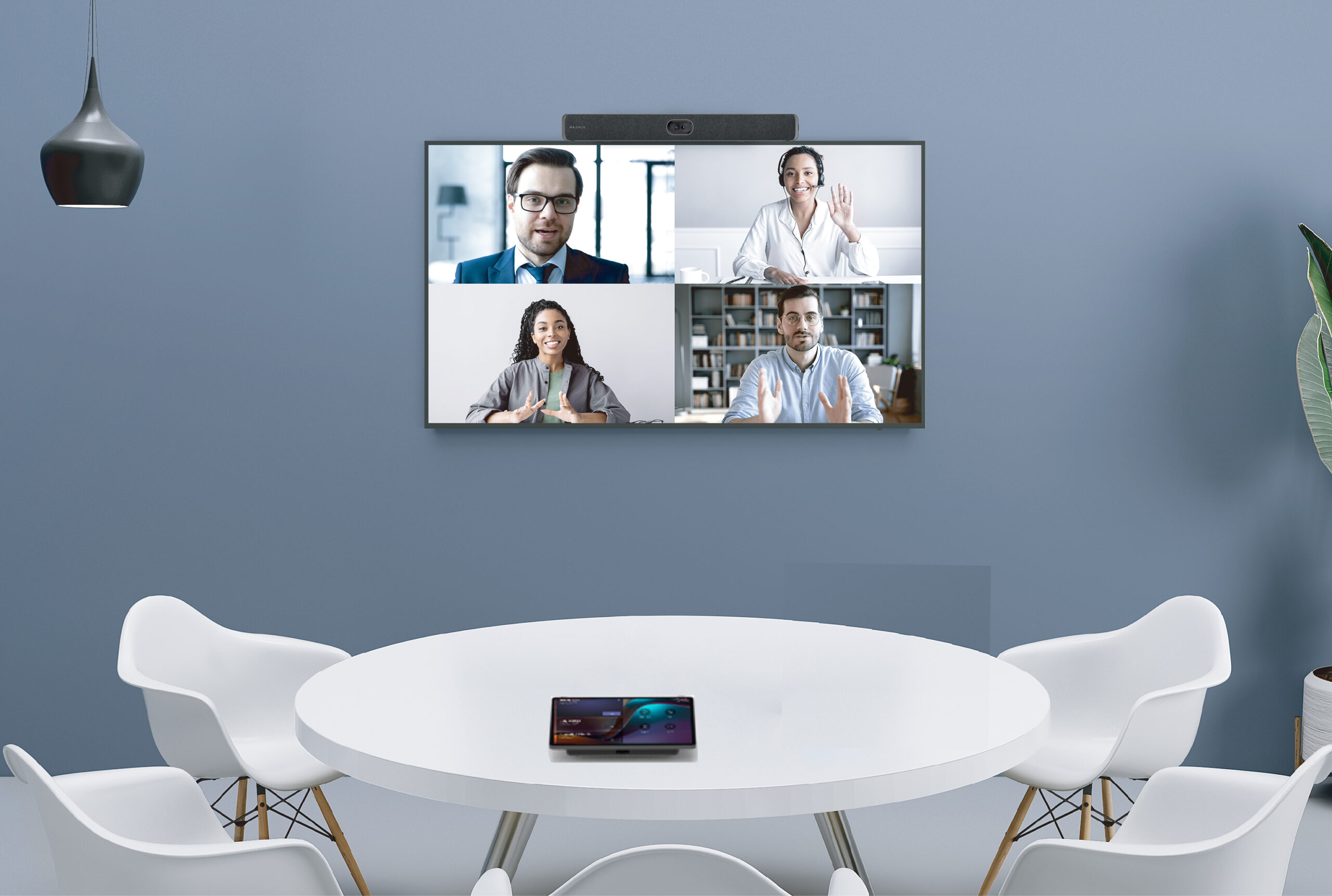
小会議室には、省スペースで設置が簡単なオールインワン型構成が最適です。
MAXHUBのMicrosoft Teams Rooms認定デバイスは、会議室の広さや参加人数に応じて最適な機器構成を選択でき、限られたスペースでも高品質な会議環境を構築できます。
会議室の人数規模に応じた、2つの推奨機器構成例です。
【~4名会議室を想定した構成例】
| 項目 | 内容 |
|---|---|
| 機器構成 | XCore Kit Pro (Mini-PC+ タッチコントロールパネル) + 4Kデジタルズームカメラ + ワイヤレスマイクスピーカー |
| カメラ | 1200万画素 広角レンズ(約120度) 5倍デジタルズーム |
| カメラ機能 | オートフレーミング デジタルノイズリダクション |
| マイク | 360度 全方向集音 最大約6m 集音 デジタルマイク搭載(Bluetooth/USB 対応) |
| 推奨集音距離 | 6m |
| スピーカー | 5W+3W 出力 |
| 対応会議室規模 | 小会議室向け(〜4名程度) |
4名程度の小会議室では、XCore Kit Proに4Kデジタルズームカメラとワイヤレスマイクスピーカーを組み合わせた構成が標準的です。
カメラとマイクを個別配置する方式のため、テーブルレイアウトに応じた設置が可能です。
【~6名会議室を想定した構成例】
| 項目 | 内容 |
|---|---|
| 機器構成 | XCore Kit Pro (Mini-PC+ タッチコントロールパネル) + Sound bar SEII |
| カメラ | 1200万画素 広角レンズ(約120度) 5倍デジタルズーム対応 |
| カメラ機能 | オートフレーミング 話者追従(スピーカートラッキング) |
| マイク | 内蔵マイクアレイ(前面180度集音) |
| マイク機能 | ノイズリダクション エコーキャンセル 残響抑制 オートゲインコントロール |
| 推奨集音距離 | 約5m(最大8m程度) |
| スピーカー | 8W+3W |
| 対応会議室規模 | 小会議室向け(〜6名程度) |
6名程度の小会議室では、XCore Kit ProにSound bar SEIIを組み合わせた構成がおすすめです。
Sound bar SEIIはカメラ・マイク・スピーカー一体型デバイスで配線が少なく、広角カメラと6マイクアレイによる前面180度集音により全エリアをカバーします。
どちらの構成もMicrosoft Teams Rooms認定を取得しており、Microsoft公式の動作保証と自動更新に対応しています。
参照:ナイスモバイル|Microsoft Teams Rooms専用機器
小会議室の機器構成は、参加人数とレイアウトを基準に選定しましょう。
中会議室(6〜12名程度)
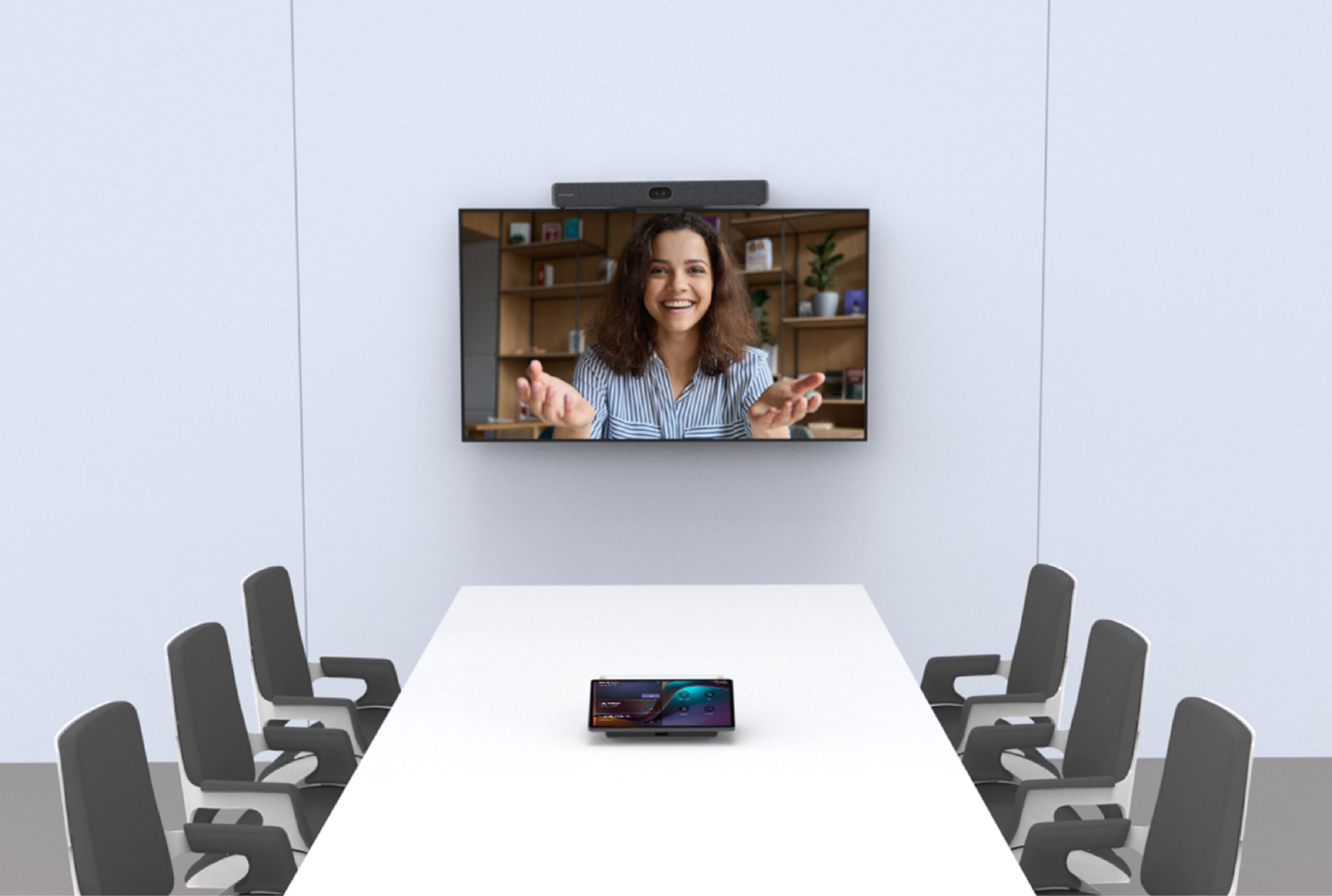
6名から12名が参加する中会議室では、音声と映像のカバー範囲が広く、参加者全体を捉える仕様が必要です。
MAXHUBでは、XBar V50 Kitがこの規模に適した構成として提供されています。
| 項目 | 内容 |
|---|---|
| 機器構成 | XBar V50 Kit(ビデオバー + タッチコントロールパネル) |
| カメラ | 5000万画素 ×2(デュアルカメラ、100MP 合成) 広角130度 6倍デジタルズーム対応 |
| カメラ機能 | オートフレーミング スピーカートラッキング インテリジェントフォーカス スマートギャラリング ビデオフェンス |
| マイク | 12マイクアレイ(AIノイズリダクション/集音) |
| マイク機能 | ノイズリダクション エコーキャンセル 残響抑制 ノイズサプレッション オートゲインコントロール オーディオフェンス |
| 推奨集音距離 | 約6m(最大8m程度) |
| スピーカー | 15W+15W(デュアルスピーカー) |
| 対応会議室規模 | 〜中会議室向け(6〜12名程度) |
XBar V50 Kitは5000万画素の2眼カメラを搭載し、広角130度の視野角により会議室全体を映します。
12マイクアレイを内蔵しており、前方エリアからの音声を的確に集音します。
カメラ・マイク・スピーカーが一体となった設計のため、配線を最小限に抑えた導入が可能です。
参照:ナイスモバイル|小~中会議室
中会議室では、広い範囲を確実にカバーできるXBar V50 Kitのようなデバイスを選定しましょう。
大会議室(10〜16名程度)
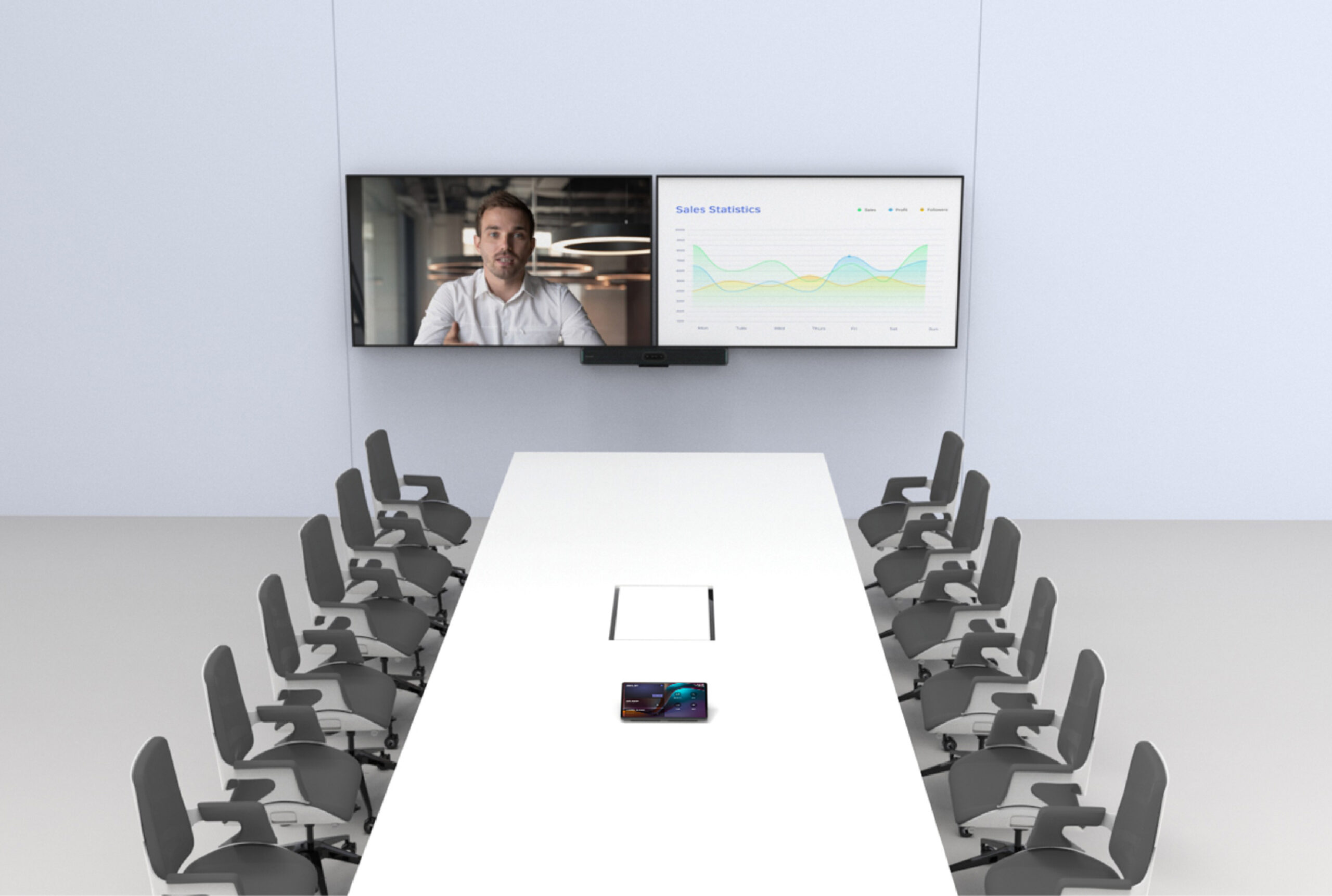
Teams Rooms認定デバイスには、Android OS内蔵モデルとWindows OS内蔵モデルがあり、MAXHUBでは両方のOSに対応した製品ラインアップを展開しています。
参照:ナイスモバイル|中~大会議室
それぞれの詳細な特徴と推奨される利用シーンについては、以下で解説します。
Android OS内蔵デバイス
大会議室において、設定の手軽さとコストパフォーマンスを両立したい場合は、Android OS内蔵のMicrosoft Teams Roomsデバイスがおすすめです。
この構成では、PCや周辺機器を別途用意せずに、1台で完結した会議環境が構築できます。
特に、「まず手軽に会議品質を向上させたい」「現場主導でシンプルに運用したい」といった組織に適しています。
MAXHUB「XBar V70 Kit」は、こうしたニーズに適合する選択肢です。
| 項目 | 内容 |
|---|---|
| 機器構成 | XBar V70 Kit(ビデオバー + タッチコントロールパネル) |
| OS | Android 13 |
| カメラ | 5000万画素 ×4(広角+望遠) 8倍デジタルズーム |
| カメラ機能 | オートフレーミング スピーカートラッキング インテリジェントフォーカス スマートギャラリング ビデオフェンス |
| マイク | 16マイクアレイ |
| マイク機能 | ノイズリダクション エコーキャンセル 残響抑制 ノイズサプレッション オートゲインコントロール オーディオフェンス |
| 推奨集音距離 | 約8m(最大10m) |
| スピーカー | 20W+20W |
| 対応会議室規模 | 大会議室向け(16名程度) |
XBar V70 Kitは、4眼構成カメラによる広角+望遠対応で、会議室の隅々まで映像を逃しません。
音声面でも16マイクアレイにより、発言者の声を正確に捉えます。
ズーム時も解像度が落ちにくく、リモート参加者にも明瞭な視聴体験を提供します。
Android OS内蔵デバイスは初めてのMicrosoft Teams Rooms導入や、現場主導での導入にも適した構成といえるでしょう。
Windows OS内蔵デバイス
社内のITルールやセキュリティ管理を重視する場合は、Windows OSを搭載したMicrosoft Teams Roomsデバイスが向いています。
社内PCの管理をIT部門がまとめて行っている企業では、同じ仕組みで会議室デバイスも管理できる点が特徴です。
さらにMicrosoft Teams RoomsのライセンスがProの場合、21:9のディスプレイで参加者・資料・チャットを同時表示するなど、複雑な環境にも柔軟に対応できます。
MAXHUB「XBar W70 Kit」は、こうした企業向けの運用を想定して設計されたモデルです。
大会議室での利用を前提に、カメラ・マイク・スピーカー・操作用タッチパネルを一式で備えています。
| 項目 | 内容 |
|---|---|
| 機器構成 | XBar W70 Kit(ビデオバー + タッチコントロールパネル) |
| OS | Windows 11 IoT Enterprise |
| カメラ | 5000万画素 ×4(広角+望遠) 8倍デジタルズーム |
| カメラ機能 | オートフレーミング スピーカートラッキング インテリジェントフォーカス スマートギャラリング ビデオフェンス |
| マイク | 16マイクアレイ |
| マイク機能 | ノイズリダクション エコーキャンセル 残響抑制 ノイズサプレッション オートゲインコントロール オーディオフェンス |
| 推奨集音距離 | 約8m(最大10m) |
| スピーカー | 20W+20W |
| 対応会議室規模 | 大会議室向け(16名程度) |
XBar W70 KitはMicrosoft Teams 管理センター(Teams Admin Center)を通じて、デバイスの状態確認や基本的な設定管理を行えるため、
遠隔から状況を把握でき、運用負荷の軽減につながります。
また、Entra ID(旧Azure AD)やIntuneなどのMicrosoft管理基盤と連携することで、
会議室アカウントに対しても社内ポリシーに沿ったアクセス制御やセキュリティ設定を適用しやすいです。
その結果、会議室デバイスを社内PCと同様の管理ルールのもとで運用しやすい環境を構築できます。
Windows OSベースなので、Microsoft Teams Roomsの対応範囲内において外部機器との接続や既存設備との統合を進めやすい点も特徴です。
会議参加人数が多く、IT部門による管理やセキュリティ統制を重視する会議室では、上記特性を備えたWindows OS内蔵モデルが検討しやすい選択肢といえるでしょう。
Microsoft Teams Room認定カメラ・マイクスピーカーで会議品質が向上
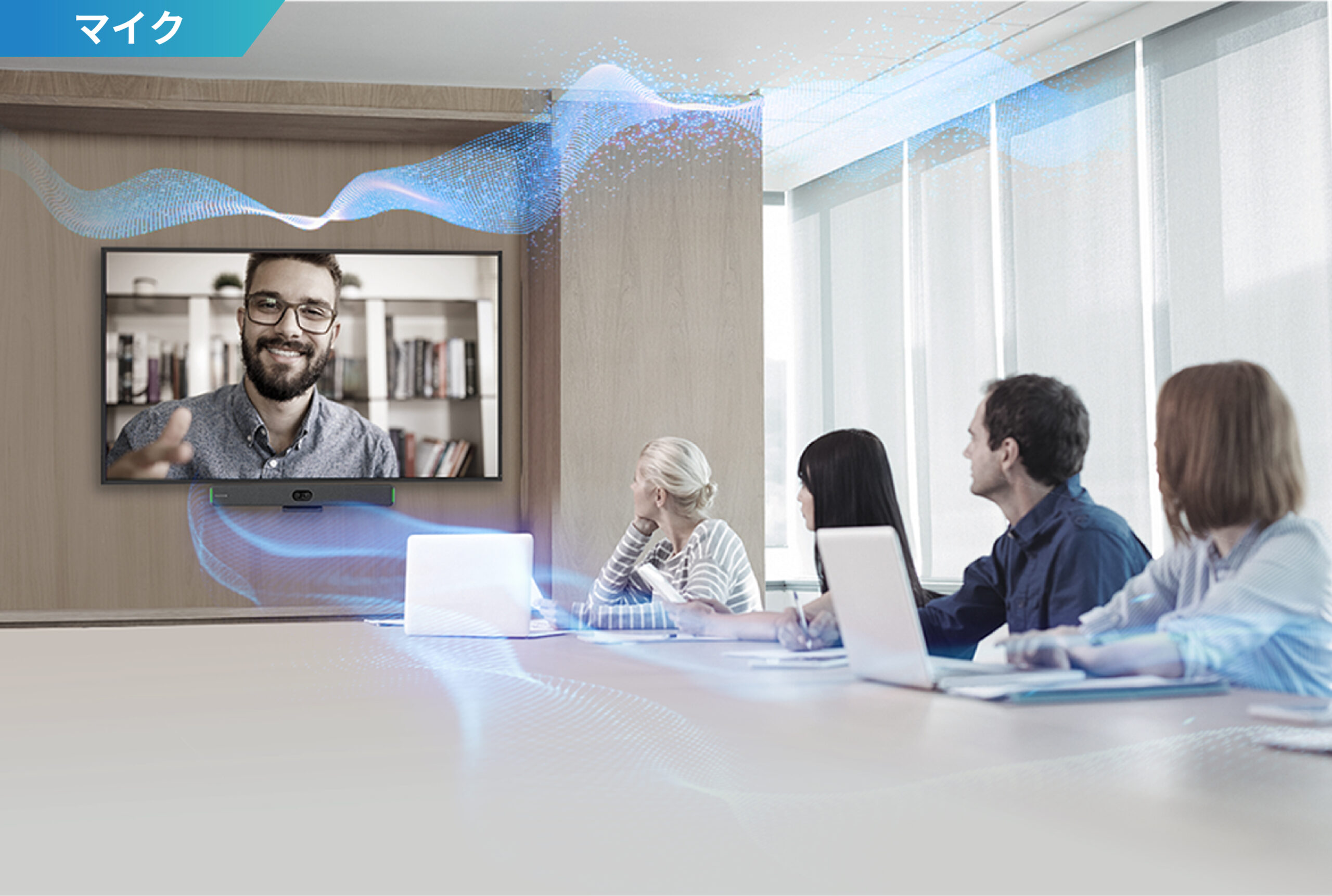
Microsoft Teams Roomsにおける会議品質は、カメラ・マイク・スピーカーといったAVデバイスの性能に左右されます。
特に対面とリモートが混在するハイブリッド会議では、発言者の見え方や音声の聞き取りやすさが、会議品質を高める上でのポイントです。
こうした課題に対応するため、MicrosoftはMicrosoft Teams Rooms向けにカメラやマイクスピーカーの認定基準を設けています。
認定デバイスを採用すると、会議室利用を前提とした安定した音声・映像品質が確保され、日常的な会議運用でもトラブルが起こりにくいです。
ここでは以下の機能に関して説明します。
- 発言者を適切に捉えるカメラ制御
- 会話を妨げにくい音声処理
- 会議室全体をカバーする集音設計
これらの機能は、Microsoft Teams Rooms認定デバイスに共通する会議品質向上の基本要素です。
具体的な仕組みについてそれぞれ詳しくみていきましょう。
AI自動追跡機能で発言者を逃さず捉える
Microsoft Teams Rooms認定デバイスのカメラには、音声情報や映像解析を活用して発言者を自動的に捉えるAI機能が搭載されています。
これにより、会議中に誰が話しているのかを視覚的に把握しやすくなり、対面・リモート双方の参加者にとって認識のズレが起こりにくいです。
特に着席位置が固定されていない会議や、複数人が発言するディスカッションでは、
手動操作を行わずともカメラが適切に画角を調整し、会議の流れを自然に可視化できる点が特徴です。
代表的な機能は以下のとおりです。
| 機能名 | 機能内容 |
|---|---|
| オートフレーミング | 会議室内の参加人数や着席位置を自動検知し、全員が画面内に自然に収まるよう画角を自動調整する機能。 人の増減や立ち位置の変化があっても、手動操作なしで最適な構図を維持できる。 |
| スピーカートラッキング | 発言している話者の方向を音声情報から判断し、その人物に向けてカメラが自動で パン・チルト・ズームする機能。誰が話しているのかを直感的に伝えやすく、発言の存在感を高められる。 |
| インテリジェントフォーカス | 会議参加者それぞれを個別に認識し、発言者のみを切り出して表示する機能。 対面参加者が多い場合でも、リモート側からは一人ひとりの表情や反応を把握しやすくなる。 |
| スマートギャザリング | 会議室内の参加者を適切な距離感・レイアウトでまとめて表示し、対面参加者ひとりひとりの 一体感を保った映像を生成する機能。会議室全体の雰囲気を自然に伝えやすい。 |
| ビデオフェンス | あらかじめ設定した撮影範囲(会議エリア)のみを映像に含め、それ以外の背景や人の動きを映さないよう制御する機能。 通行人や不要な背景が映り込むのを防ぎ、会議への集中を妨げにくくする。 |
MAXHUBのXBarシリーズでは、複数カメラを組み合わせた構成により、ズーム時でも細部まで鮮明な映像を維持できる点が特徴です。
参照:ナイスモバイル|AIによる映像最適化技術
Microsoft Teams Roomsの効果を十分に引き出すためには、AI自動追跡を含むカメラ機能の完成度が、会議品質を左右する重要な選定ポイントといえます。
AIノイズリダクションで雑音を自動除去
Microsoft Teams Rooms認定デバイスのマイクスピーカーには、AIによる音声処理機能が搭載されており、会議室内の雑音や不要な反響を自動的に抑制します。
これにより、発言内容が聞き取りやすくなり、長時間の会議でも参加者の集中力を保ちやすいです。
特にハイブリッド会議では、キーボード音や空調音、室内の反響などが音声品質に影響しやすいため、マイク側での自動制御が会議体験の質を左右します。
代表的な音声処理機能は以下のとおりです。
| 機能名 | 機能内容 |
|---|---|
| ノイズリダクション | 空調音や周囲の環境音など、会話と無関係なノイズを検知して低減する機能。 |
| エコーキャンセル | スピーカーから出力された音声がマイクに回り込む現象を抑え、ハウリングを防止する機能。 |
| 残響抑制 | 会議室内の反射音や響きを抑え、声の輪郭を明瞭にする機能。 |
| ノイズサプレッション | 突発的な雑音や継続的な背景音を抑制し、話者の声を際立たせる制御。 |
MAXHUBのXBarシリーズでは、複数のマイクを組み合わせたアレイ構成により、音の方向や距離を高精度に把握できます。
参照:ナイスモバイル|AIによる音声最適化技術
Microsoft Teams Roomsの導入効果を最大限に引き出すうえで、マイクのAI音声処理性能は欠かせない判断ポイントといえるでしょう。
広範囲の集音で後方席も明瞭に拾う
会議室では、座席位置によって声の届きやすさに差が出やすく、特に後方席の発言が聞き取りにくくなるケースが多いです。
Microsoft Teams Rooms認定デバイスのマイクは、こうした課題を想定した設計により会議室全体を均一にカバーする集音性能を備えています。
MAXHUBのXBarシリーズでは、複数のマイクを組み合わせたアレイ構成により、話者の位置や距離を高精度に把握し、前方・後方を問わず音声を安定して捉えられます。
広範囲の集音を支える代表的な機能は以下のとおりです。
| 機能名 | 機能内容 |
|---|---|
| オートゲインコントロール | 話者との距離や声量の違いに応じて音量を自動調整し、聞こえ方を均一化する機能。 |
| オーディオフェンス | あらかじめ設定した集音範囲のみを有効とし、それ以外の方向からの音を拾いにくくする機能。 |
これらの制御により、座る位置による発言の明瞭度に差が生まれにくくなり、全員が対等に参加できる会議環境を実現できます。
参照:ナイスモバイル|AIによる音声最適化技術
Microsoft Teams Roomsの導入効果を安定させるうえでは、会議室規模に適した集音性能を備えたマイクを選定することが重要な判断ポイントといえます。
Microsoft Teams Rooms認定デバイスの運用ポイント
Microsoft Teams Rooms認定デバイスの導入効果を最大限に引き出すには、初期設定のしやすさだけでなく、運用フェーズまで見据えた設計が重要です。
会議室デバイスは「導入して終わり」ではなく、継続的に安定運用できるかどうかが、管理部門の負担を大きく左右します。
ここでは、Microsoft Teams Rooms認定デバイスを運用するうえで押さえておきたい、以下の2つのポイントを紹介します。
- 自動更新によって運用負荷が軽減される
- トラブルに備えたサポート体制を構築する
2つのポイントを押さえて導入を進めると、Microsoft Teams Roomsは「手間がかかる会議設備」ではなく、「安定して使い続けられる業務インフラ」として定着します。
デバイス選定時は、機能や価格だけでなく、導入後の運用まで見据えて判断すると、長期的な会議品質と管理コストの最適化につながるでしょう。
自動更新によって運用負荷が軽減される
Microsoft Teams Rooms認定デバイスは、自動更新機能により日常運用の負荷を軽減できます。
OSやMicrosoft TeamsRoomsアプリケーションの更新は深夜に自動実行されるため、管理担当者が都度アップデート作業を行う必要はありません。
主な更新内容は以下となります。
| 更新項目 | 内容 |
|---|---|
| ファームウェア更新 | デバイスの基本動作を改善 |
| ソフトウェア更新 | Teams新機能の追加と不具合修正 |
| セキュリティパッチ | 脆弱性対応と保護強化 |
| 設定最適化 | ネットワーク環境に応じた調整 |
業務時間外に更新が完了する設計により、会議利用への影響を最小限に抑えられます。
継続的な運用において重要なのは、管理担当者が意識せずとも最新かつ安定した状態を維持できることです。
自動更新の仕組みが整っているかどうかは、Microsoft Teams Roomsを長期的に運用するうえで欠かせないメリットといえるでしょう。
トラブルに備えたサポート体制を構築する
Microsoft Teams Rooms認定デバイスを導入する際には、障害発生時に迅速に対応できるサポート体制を事前に整えることが重要です。
具体的には、トラブル発生時の切り分けフローを明確にし、電話・メール・リモート接続など複数のサポート手段を使い分けられる体制が求められます。
初動対応が遅れると、会議停止や業務全体への影響につながるためです。
ナイスモバイルが提供するMicrosoft Teams Rooms認定デバイスのMAXHUB「MTRシリーズ」では、
3年間の無料保証が付帯しており、万一の故障時にも継続的なサポートを受けられます。
導入後の運用を見据えた保守体制が整っている点は、大きな安心材料といえるでしょう。
トラブル発生時の対応力まで含めて設計すると、突発的な障害による業務停止リスクを最小限に抑えられます。
Microsoft Teams Rooms認定デバイスは、製品性能だけでなくサポート体制まで含めて選定することが重要です。
まとめ
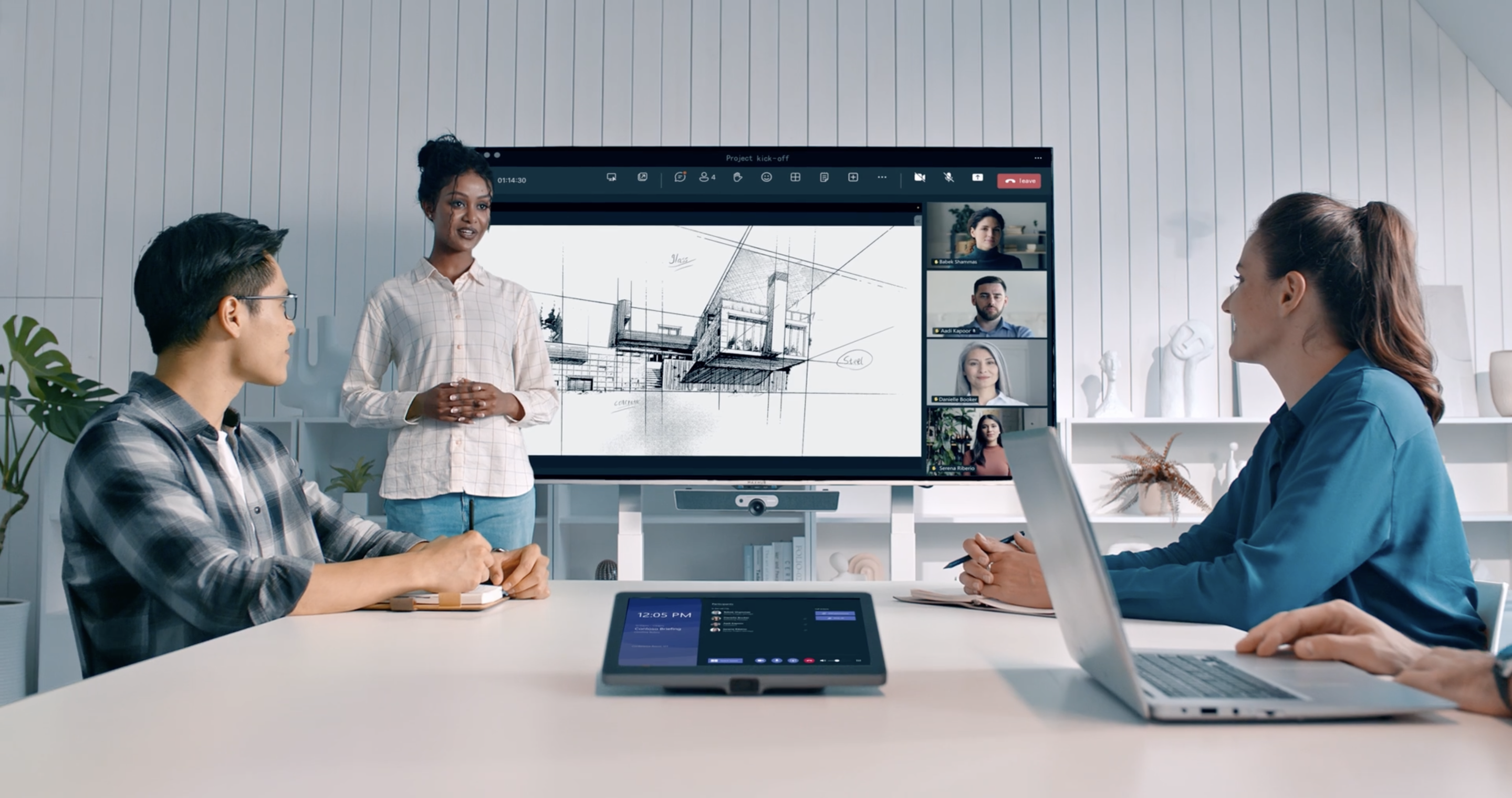
会議の準備時間を大幅に削減し、円滑なコミュニケーションを支える「Microsoft Teams Rooms認定デバイス」の選び方と運用のポイントを解説しました 。
認定デバイスは、ワンタッチでのTeams会議への即時参加やAIによる高度な映像・音声制御を実現し、
対面とリモートの参加者が同等の体験を得られる安定した会議環境を提供します 。
導入にあたっては、会議室の規模や自社の管理運用体制に最適な構成(OSの選択やライセンス)を選定し、
自動更新やデバイスの保証期間などの保守面まで見据えた計画を立てることが重要です 。
管理者の負担を抑えつつ、組織全体の生産性を高める快適なハイブリッドワーク環境を構築しましょう 。