
新着情報
ブログ
2024年10月18日
WEB会議に必要なもの一覧!必須機材から便利グッズ、ツールの選び方まで徹底解説【2025年11月27日更新】
「WEB会議を導入したいけれど、何から揃えればいいのかわからない」
「PC内蔵のカメラやマイクだけで十分なのだろうか?」
テレワークやハイブリッドワークが当たり前になった今、このような疑問や不安を抱えていませんか?
WEB会議は、単に繋がれば良いというわけではありません。映像がカクついたり、音声が途切れたりすると、
会議の進行が妨げられるだけでなく、相手に「準備不足」というマイナスの印象を与えてしまう可能性もあります。
逆に言えば、適切な機材と環境さえ整えてしまえば、対面以上にスムーズで効率的なコミュニケーションが可能になります。
この記事では、WEB会議を快適に行うために「最低限必要なもの」から、あると便利な「推奨グッズ」、
さらには「利用シーン別(個人・会議室)の機材選びのポイント」までを一覧で徹底解説します。
初心者の方でも迷わず準備ができるよう、ツールの選び方や会議を円滑に進めるコツも網羅しました。
ぜひこの記事を参考に、ストレスフリーなWEB会議環境を構築してください。
WEB会議に必要なもの一覧11選【必須レベル・便利レベル】
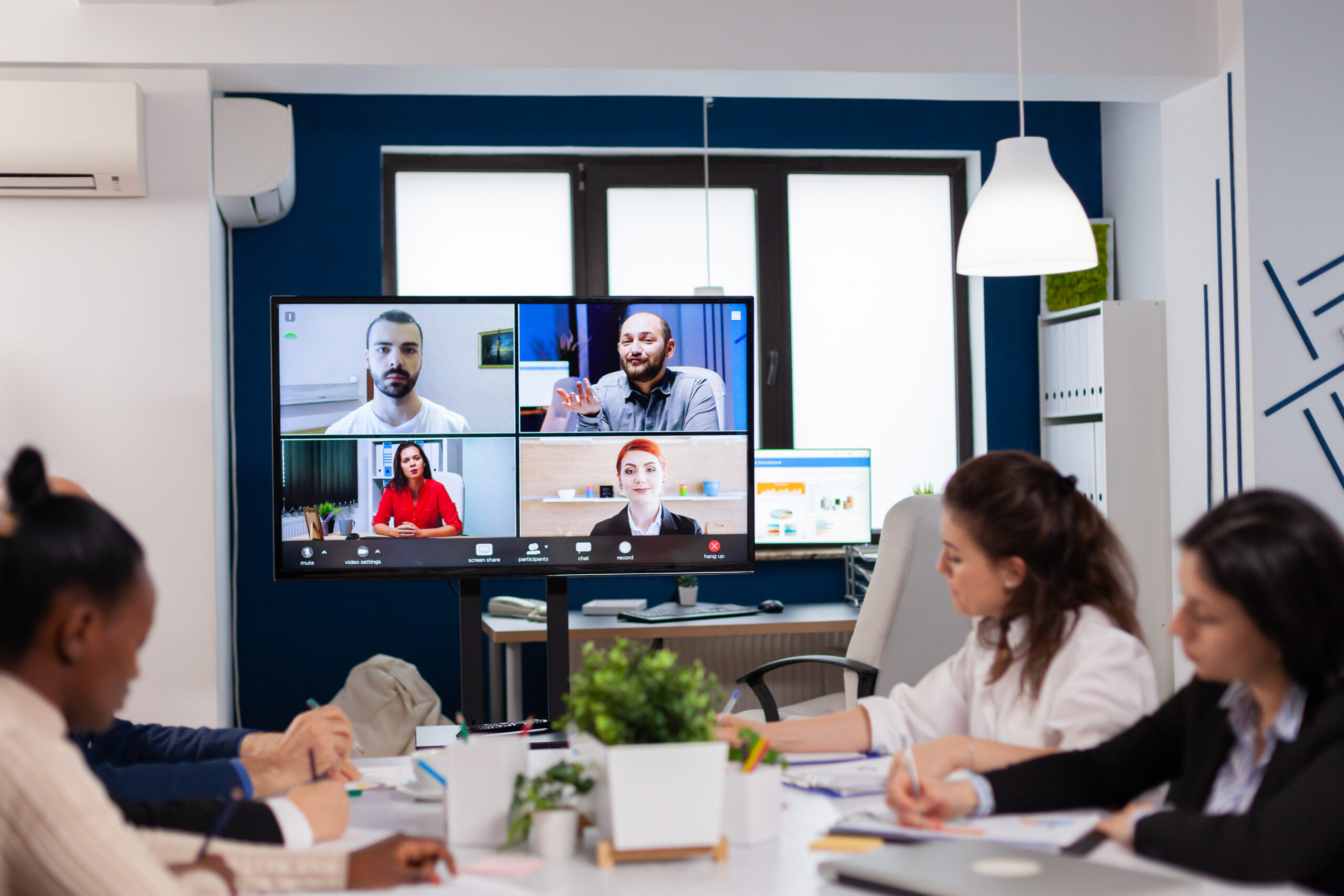
WEB会議に必要なアイテムは多岐にわたりますが、まずは「これがないと始まらない必須アイテム」と
「あると格段に品質が上がる便利アイテム」に分けて全体像を把握しましょう。
【必須】WEB会議に最低限必要な5つ
WEB会議に参加するために、以下の5つは最低限揃えておく必要があります。どれか一つでも欠けると、会議自体が成立しない可能性があります。
①PC・スマートフォン・タブレット
WEB会議のメインとなるデバイスです。スマートフォンやタブレットでも参加可能ですが、
資料共有やチャット機能を並行して使うビジネスシーンでは、画面が大きく処理能力の高いPCの使用をおすすめします。
②安定したインターネット環境
映像や音声をリアルタイムで送受信するため、通信速度と安定性は命です。回線が不安定だと画面が固まったり、音声が遅延したりします。
可能であれば有線LAN、Wi-Fiなら電波の強い場所で接続しましょう。
③WEB会議アプリ
オンラインで会話を行うためのソフトウェアです。Zoom、Microsoft Teams、Google Meetなどが代表的です。
相手が指定するアプリを事前にインストールし、アカウント作成などの準備を済ませておく必要があります。
④カメラ(PC内蔵カメラ含む)
相手に自分の姿を映すために必要です。最近のノートPCには標準搭載されていることが多いですが、デスクトップPCの場合は別途用意する必要があります。
表情や身振り手振りは重要な非言語コミュニケーションとなるため、原則オンにして参加しましょう。
⑤マイク・スピーカー(PC内蔵含む)
自分の声を届け、相手の声を聞くための装置です。
PC内蔵のものでも会話は可能ですが、周囲の雑音を拾いやすかったり、音がこもって聞こえたりすることがあります。
【あると便利】WEB会議をより快適にするグッズ6選
必須アイテムにプラスして、以下のグッズを取り入れることで、WEB会議の「質」と「快適性」が劇的に向上します。相手への配慮としても非常に有効です。
⑥ヘッドセット/マイク付きイヤホン
PC内蔵マイクよりもクリアに自分の声を届けられ、相手の声も聞き取りやすくなります。
特に周囲の雑音をカットする機能があるものは、カフェやオープンスペースでの参加に必須級です。
ハウリング(キーンという不快音)の防止にも役立ちます。
⑦外付けWEBカメラ
PC内蔵カメラよりも高画質で、明るく鮮明な映像を届けられます。
広角レンズを選べば視野が広がり、オートフォーカス機能があれば資料をカメラに見せた際も、ピントがすぐに合います。
画質が良いだけで、相手に与える信頼感は大きくアップします。
⑧会議用マイクスピーカー
複数人が一つの部屋に集まってWEB会議に参加する場合に重宝します。
360度全方向から集音できるタイプなら、誰が発言してもクリアに相手に届きます。
⑨大型ディスプレイ/サブディスプレイ
ノートPCの画面だけでは、相手の顔を見ながら共有資料を確認するのは手狭です。
外部モニターを接続して画面を拡張すれば、資料を見ながら議事録を取るなど、作業効率が格段に上がります。
⑩照明(リングライトなど)
部屋の照明だけでは顔が暗く映りがちです。PCの近くにライトを設置して顔を照らすことで、表情が明るく健康的に見え、好印象を与えられます。
⑪PCスタンド
ノートPCを机に置いたままだと、カメラを見下ろす角度になり、威圧感を与えがちです。
スタンドで目線の高さまでカメラを上げることで、自然で対等な視線で会話ができます。
姿勢改善による肩こり防止効果も期待できます。
【シーン別】WEB会議の機材選びのポイント

必要な機材は、「どこから」「何人で」参加するかによって最適解が異なります。
ここでは「自席・個人」と「会議室・複数人」の2つのシーンに分けて、選び方のポイントを解説します。
1. 自席・個人で参加する場合 (1人)
オフィスや自宅のデスクから一人で参加する場合は、「周囲の音を入れないこと」と「相手の声を漏らさないこと」が重要です。
基本的にPC内蔵のカメラとマイクでも参加は可能ですが、周囲の雑音(キーボードの打鍵音、空調の音、家族の声など)を拾ってしまい、
相手にとって聞き取りにくい音声になりがちです。
また、スピーカーから相手の声を出していると、その音を再びマイクが拾ってしまい、エコーやハウリングの原因になります。
そのため、個人参加の場合はヘッドセットやマイク付きイヤホンの使用を強く推奨します。
これにより、クリアな音声を届けつつ、会議の内容が周囲に漏れるのを防ぐことができます。
映像に関しては、PC内蔵カメラで十分なケースが多いですが、画角や画質にこだわりたい場合や、
デスクトップPCを使用している場合は、外付けのWEBカメラを用意しましょう。
背景に生活感が映り込むのを防ぐために、バーチャル背景機能を活用するのもエチケットの一つです。
2. 会議室で複数人参加する場合 (3人〜)
会議室に3人以上が集まり、外部とWEB会議を行う場合は、個人向けの機材では対応しきれない課題が出てきます。
まず問題になるのが「音声」です。PC1台の内蔵マイクでは、PCから離れた席に座っている人の声を十分に拾えません。
無理に拾おうとすると、PCに近い人の声が大きくなりすぎたり、ノイズが混じったりします。
これを解決するためには、集音範囲の広い「会議用マイクスピーカー」が必須です。
エコーキャンセリング機能付きのものを選べば、スムーズな双方向会話が実現します。
次に「映像」です。PC内蔵カメラや個人用WEBカメラは画角(映る範囲)が狭いため、参加者全員を画面に収めることが困難です。
無理に入ろうとして全員が身を寄せ合うのは現実的ではありません。ここでは、広角レンズを搭載したWEBカメラが必要です。
さらに、相手の顔や共有資料を全員で見るためには、ノートPCの画面では小さすぎます。
大型のディスプレイやプロジェクターに画面を出力し、全員が同じ情報を快適に見られる環境を整えることが、生産性の高い会議には欠かせません。
WEB会議アプリの主要3種を比較
_選べるMTR-scaled.jpg)
WEB会議を行うための「場所」となるのがWEB会議アプリです。機能は似ていますが、それぞれ特徴があります。
ここではビジネスで主流の3大ツールについて解説します。
1. Microsoft Teams
Microsoft社が提供する、ビジネスチャットやファイル共有機能も統合されたプラットフォームです。
最大の特徴は、WordやExcel、PowerPointといったOfficeアプリとの強力な連携機能です。
会議中に資料を共同編集したり、Outlookカレンダーからスムーズに会議を設定したりと、
Microsoft製品を導入している企業にとっては非常に使い勝手が良いツールとなっています。
また、導入の決め手として多くのユーザーに挙げられるのが「セキュリティの高さ」です。
Microsoft 365(M365)の堅牢なセキュリティ基盤により、機密情報を扱うビジネスシーンでも安心して利用できる点が高く評価されています。
チャット機能も充実しており、会議前後の連絡や議事録の共有もTeams内で完結します。
2. Zoom
WEB会議アプリの代名詞とも言える、世界中で高いシェアを誇るツールです。
接続の安定性が高く、通話品質が良いのが特徴です。
また、URLをクリックするだけで誰でも簡単に参加できる手軽さから、社外の人との商談やセミナー・ウェビナーなどによく利用されます。
バーチャル背景や画面共有、録画機能など、WEB会議に必要な機能が直感的に使いやすく設計されています。
3. Google Meet
Google社が提供するWEB会議サービスです。
最大のメリットは、専用アプリをインストールしなくても、ブラウザ(Google Chromeなど)だけで手軽に利用できる点です。
Googleカレンダーと連携しており、スケジュール作成と同時に会議URLを発行できるため、社内会議などのセットアップが非常にスムーズです。
Googleアカウントさえあればすぐに使えるため、導入のハードルが低いのも魅力です。
【比較表】3大ツールの機能・特徴まとめ
| 機能・特徴 | Microsoft Teams | Zoom | Google Meet |
|---|---|---|---|
| 主な用途 | 社内コラボレーション プロジェクト管理 |
オンライン商談 ウェビナー |
社内ミーティング ブラウザでの手軽な会議 |
| 無料版の人数 | 最大100人 | 最大100人 | 最大100人 |
| 無料版の時間 | 最大60分 | 最大40分 | 最大60分 |
| アプリ不要 | ブラウザ版あり (機能制限あり) |
ブラウザ版あり | 完全対応 (インストール不要) |
| 強み | Office 365連携 チャット機能の充実 |
通信品質の安定 普及率の高さ |
Googleカレンダー連携 手軽さ |
※プランや仕様は変更される可能性があるため、各社公式サイトで最新情報をご確認ください。
会議室でのWEB会議におすすめのデバイス
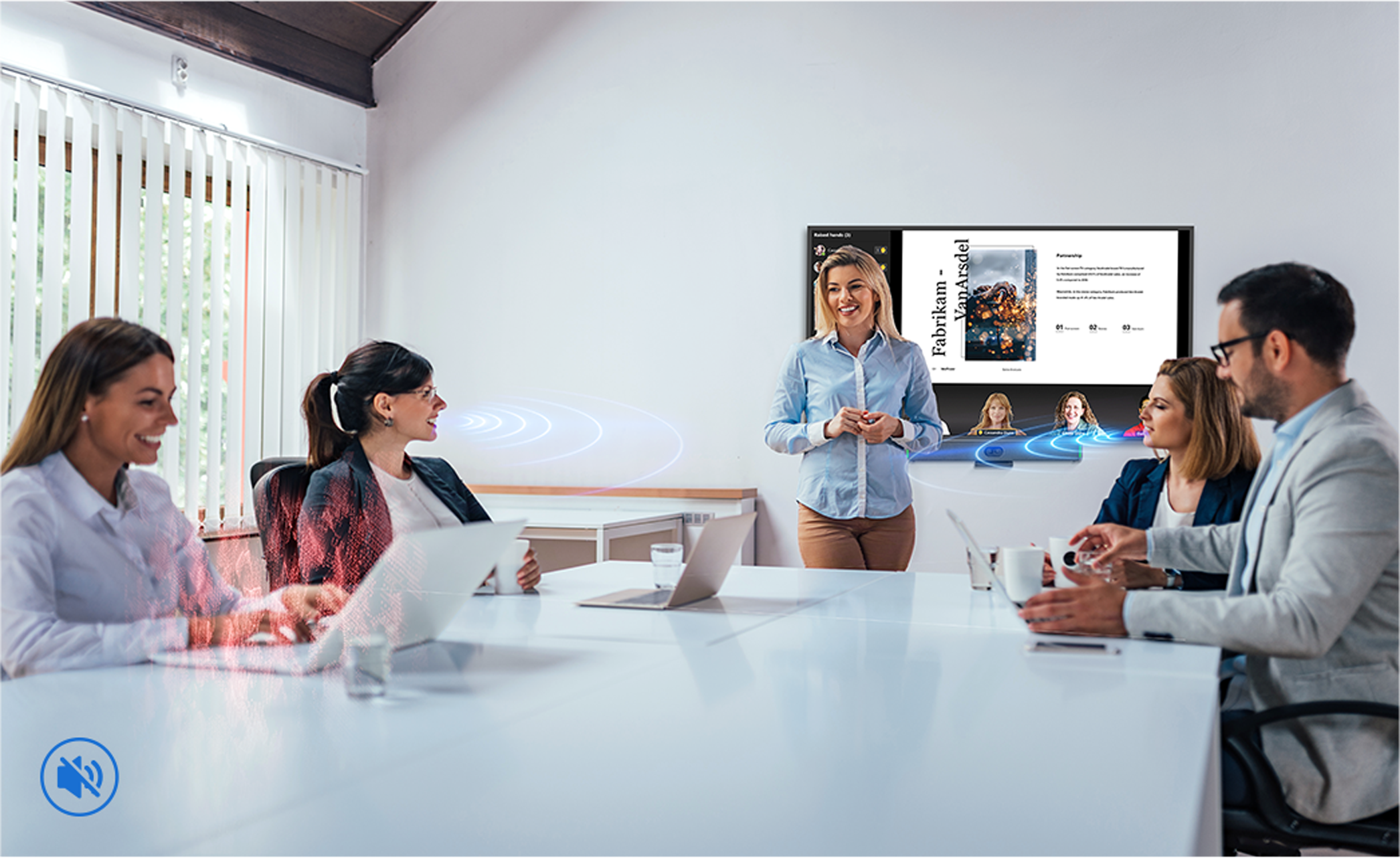

前述の通り、会議室でのWEB会議には「専用のデバイス」を用意することで、準備の手間が減り、会議の質が向上します。
ここでは、特に会議室利用におすすめのデバイスを紹介します。
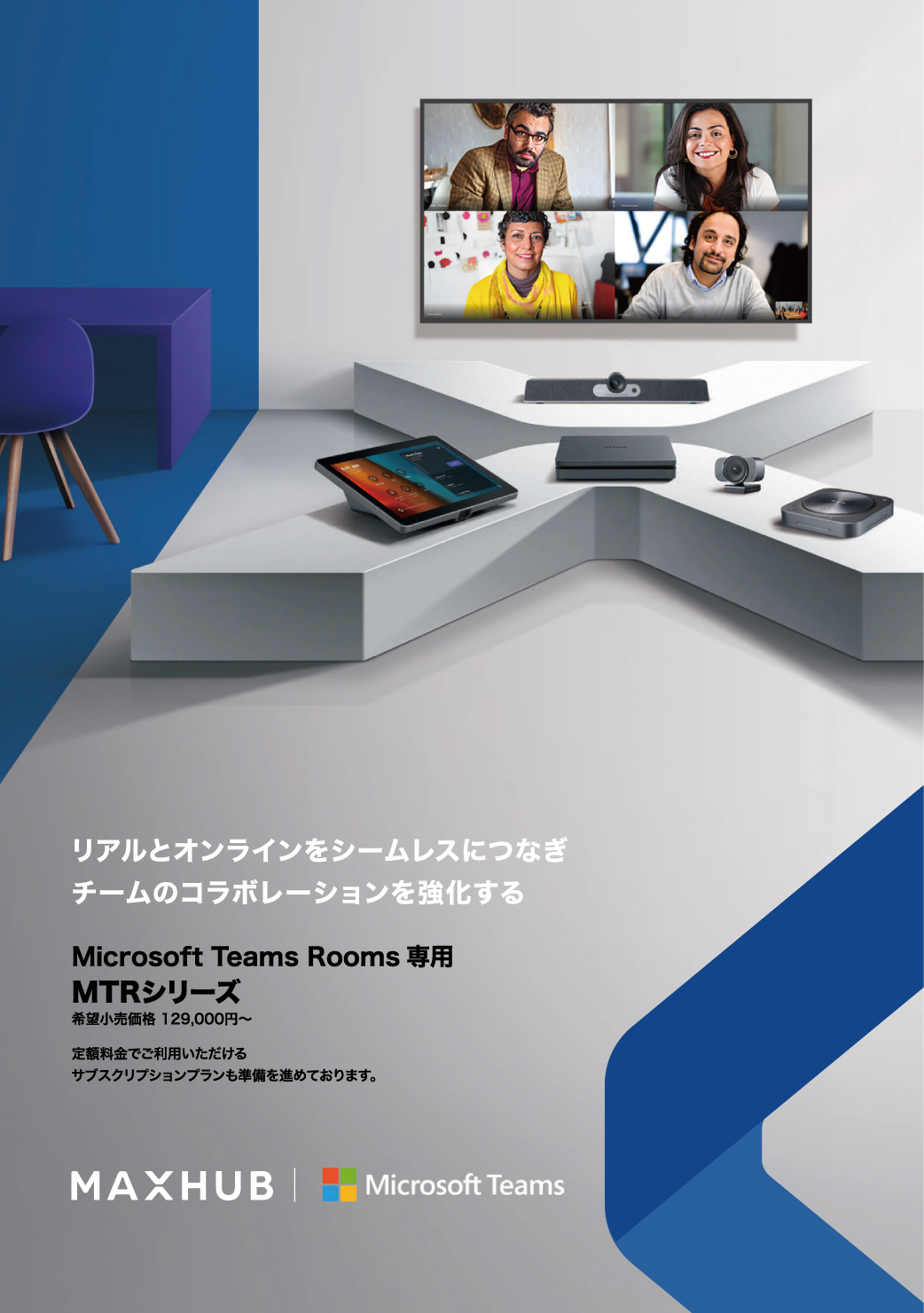
ハイブリッド会議を低価格でレベルアップするMAXHUB「MTRシリーズ」
_1.jpg)
「毎回、会議のたびに誰かのPCをプロジェクターに繋いで、マイクを設定して…」という準備に疲れていませんか?
MAXHUB「MTRシリーズ」は、Microsoft Teams Rooms認定の専用端末です。
これを会議室に常設しておけば、タッチパネルをワンタップするだけで即座にTeams会議に参加できます。
個人のPCを持ち込んでケーブルを繋ぎ直す必要はありません。
高性能なカメラとマイクも選べ、会議室にいるメンバーの顔と声をクリアに届けます。
オンライン参加者と会議室の参加者が、まるで同じ空間にいるかのような一体感を生み出せるため、ハイブリッドワークの質を高めたい企業に最適です。
導入コストを抑えられるモデルもあり、手軽に会議室をDX(デジタルトランスフォーメーション)できます。
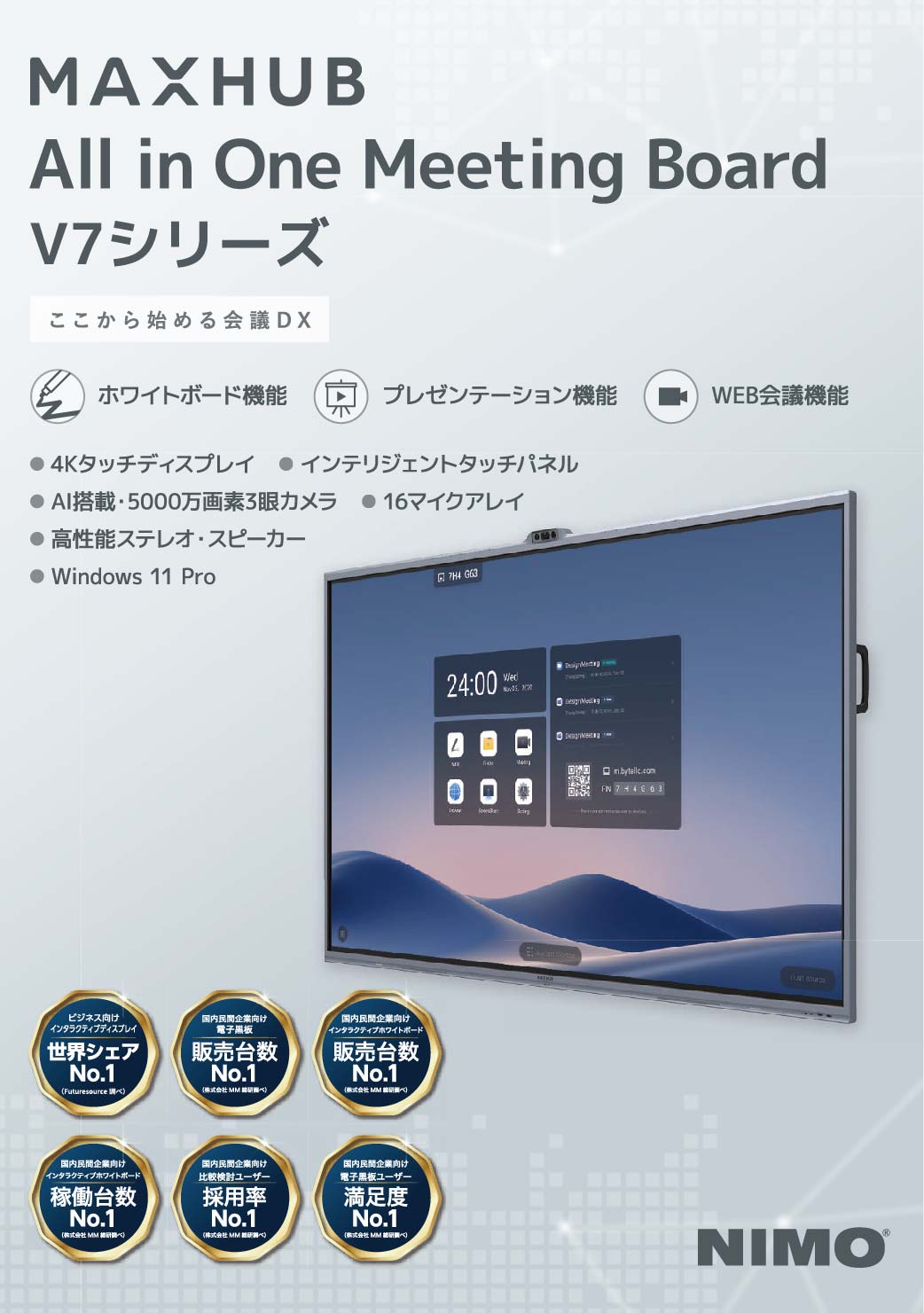
快適なWEB会議をこれ1台で実現する――MAXHUB「All in One Meeting Board」
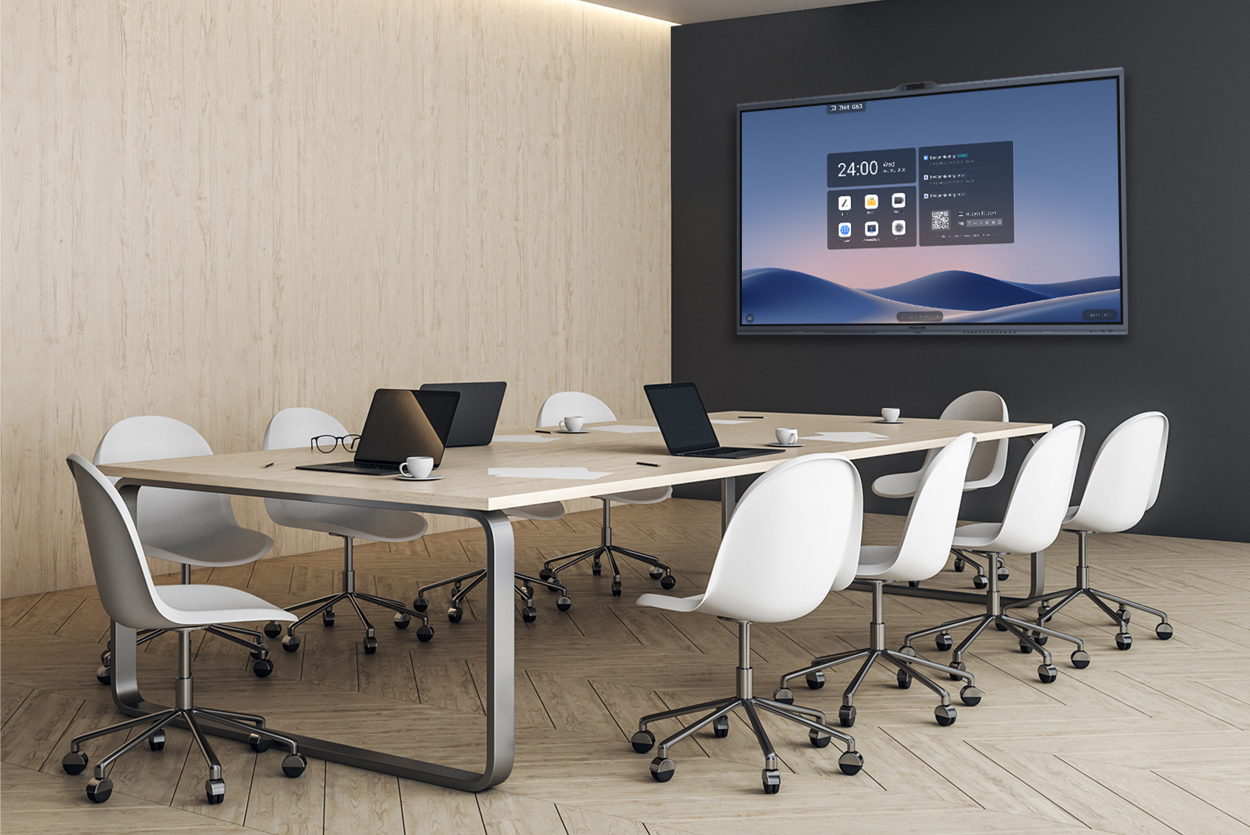
「機材をあれこれ揃えるのが面倒」「配線で会議室がごちゃごちゃするのは嫌だ」という場合は、オールインワンタイプがおすすめです。
MAXHUB「All in One Meeting Board」は、カメラ、マイク、スピーカー、Windows OS、そしてタッチパネルディスプレイが全て一体になった
「超高機能な電子ホワイトボード」です。
これ1台あれば、WEB会議はもちろん、画面への書き込み(ホワイトボード機能)、プレゼンテーション、資料共有まで全てこなせます。
特に、参加者の人数や位置に応じて最適な角度に調整する「オートフレーミング機能」や、周囲の雑音を消す高性能マイクなど、
WEB会議に必要な機能がハイレベルで搭載されています。
遠隔地のMAXHUB「All in One Meeting Board」同士を連携させれば、双方向から書き込みを行うことも可能。
クリエイティブな会議や、質の高いブレインストーミングを実現したい場合に最強のツールと言えるでしょう。
WEB会議の生産性を高める関連アプリ
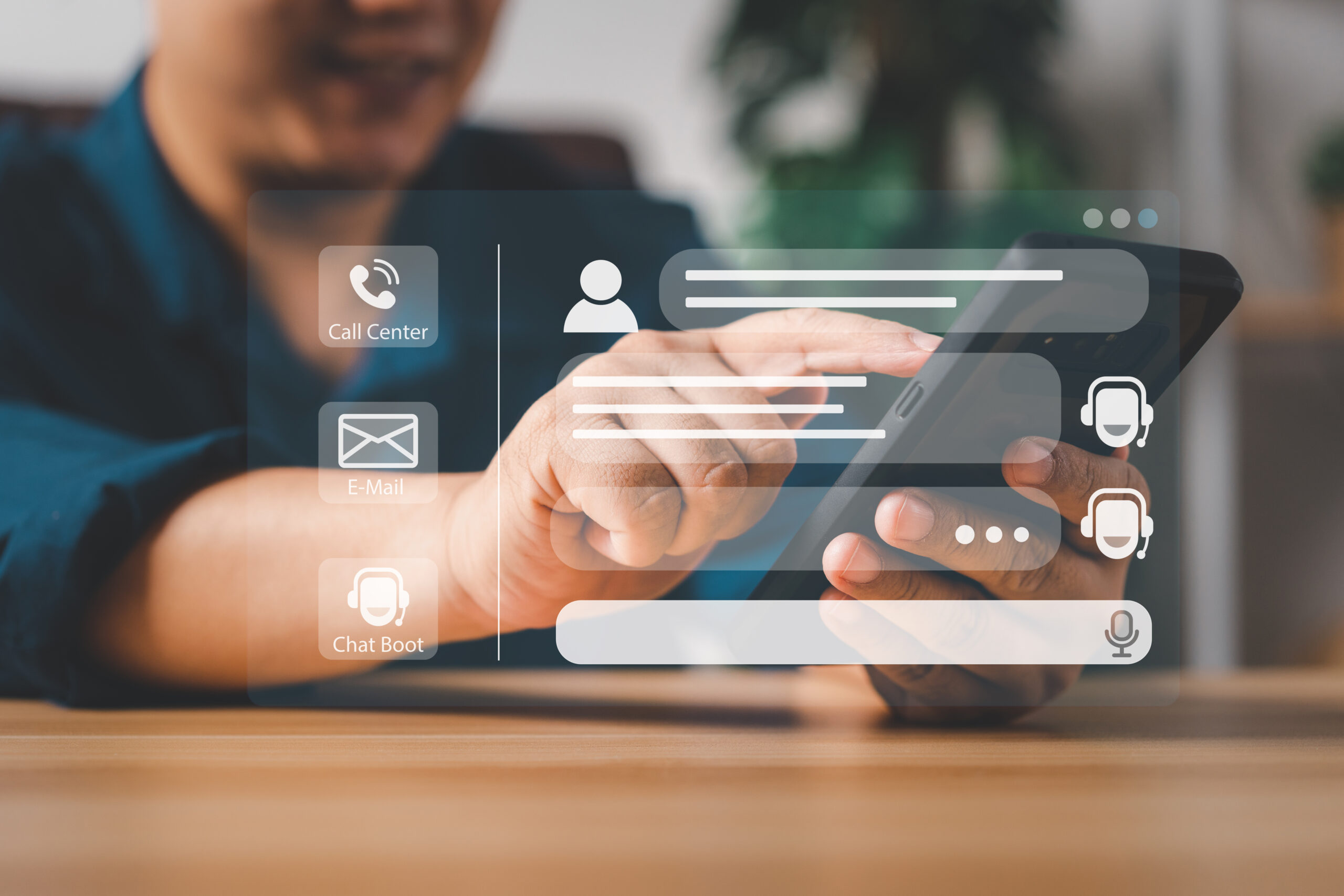
WEB会議アプリ単体でも会話は可能ですが、他のアプリを組み合わせることで、議論の密度や生産性をさらに高めることができます。
ビジネスチャットアプリ(Slack, Chatwork, Microsoft Teamsなど)
会議中にURLや参考資料をサッと共有したり、会議が終わった後に議事録や決定事項をテキストで残したりするのに役立ちます。
会話だけでは流れてしまいがちな情報を補完する役割を果たします。
ホワイトボードアプリ(Miro, Muralなど)
WEB上のキャンバスに、付箋を貼ったり図を描いたりして、視覚的にアイデアを共有できるツールです。
言葉だけでは伝わりにくいイメージの共有や、参加者全員で意見を出し合うブレインストーミングの際に非常に効果的です。
WEB会議をスムーズに進める準備とコツ

機材が揃っても、運用がおろそかではWEB会議は成功しません。スムーズに進行するための「準備」と「コツ」を押さえておきましょう。
事前に必要な準備(始める前に)
①機材の接続テスト
会議の直前ではなく、余裕を持ってカメラとマイクの動作確認を行いましょう。
アプリの設定画面でテスト通話が可能です。「本番で音が出ない」というトラブルの大半は事前チェックで防げます。
②会議URL・アジェンダ・資料の事前共有
当日に「URLどこですか?」「資料はどれですか?」とならないよう、招待メールに必要な情報を全てまとめて送っておきます。
アジェンダ(議題)を共有しておくと、参加者も準備ができ、会議がサクサク進みます。
③背景の整理(バーチャル背景の設定)
背後に洗濯物が映り込んでいたり、社外秘の資料が貼ってあったりしないか確認しましょう。
気になる場合は、バーチャル背景やぼかし機能を設定しておくと安心です。
WEB会議に適した背景の選び方について知りたい方は、こちらの記事をご覧ください。
WEB会議に最適な背景は?設定方法とおすすめ背景を解説
会議を円滑に進めるコツ(会議中)
WEB会議は発言のタイミングが掴みにくく沈黙が続きがちなため、まずは進行役(ファシリテーター)を決めるのがおすすめです。
進行役が適切に話を振ることで、スムーズに会議が進行します。
また、自分が話さない時はマイクをミュートにすることを徹底しましょう。
これにより生活音やキーボード音などのノイズ混入を防ぐのが基本マナーです。
さらに、対面よりも反応が伝わりにくい分、大きく頷いたり、アプリの「拍手」や「挙手」などのリアクション機能やチャットを活用したりすることも大切です。
積極的な反応は話しやすい雰囲気作りにつながります。
いきなり全てを完璧にこなす必要はないので、一つずつ意識して慣れていきましょう。
WEB会議でよくあるトラブルと対処法

最後に、WEB会議で頻発するトラブルとその対処法をまとめました。焦らず対応できるよう覚えておきましょう。
「音声が聞こえない・届かない」
最も多いトラブルです。まずは慌てずに以下の3点を確認してください。
・ミュート設定を確認する
・デバイス選択を見直す
・物理的な接続をチェックする
アプリ上で自分や相手がミュートになっていないかを確認しましょう。
話しているのに反応がない時は、うっかり画面のマイクアイコンをクリックしてオフにしてしまっているケースがよくあります。
また、アプリの設定画面で「PC本体のスピーカー」など意図しないデバイスが選ばれていないか、
ケーブルが奥まで挿さっているか、Bluetooth機器の充電が切れていないかも併せてチェックしてみてください。
「映像が映らない・固まる」
映像トラブルの場合は、主に以下の原因が考えられます。
・カメラの選択を確認する
・他アプリを終了させる
・ネット環境を改善する
まず、アプリの設定で正しいカメラが選ばれているか確認します。特に内蔵カメラと外付けカメラの両方がある場合、アプリが意図しない方を選択していることがあります。
また、Skypeなどの別アプリが裏で起動しているとカメラの権利が奪われて映らないため、不要なアプリは完全に終了させましょう。
映像が固まる場合は通信速度不足の可能性があるため、Wi-Fiアクセスポイント(AP)に近づくか、一時的にカメラをオフ(音声のみ)にすると接続が安定します。
「WEB会議システムに入室できない」
会議の時間になっても入室できない時は、以下を試してみてください。
・URLとパスワードを再確認する
・アプリを最新版にする
・ブラウザのキャッシュをクリアする
招待URLやパスワードに間違いがないか、コピーした際に余計なスペースが入っていないか再確認します。
また、アプリが古すぎるとセキュリティの関係で入室できない場合があるため、最新版へのアップデートが必要です。
ブラウザから参加してエラーが出る場合は、ブラウザに残っている古いデータ(キャッシュ)が悪さをしているかもしれません。
一度ブラウザを再起動するか、履歴を削除してから再試行すると直ることがあります。
まとめ

WEB会議に必要なものは、利用シーンや目的によって異なります。
・必須アイテム:PC、ネット環境、アプリ、カメラ、マイク
・個人参加:ヘッドセットで音質確保とマナー向上
・会議室参加:集音マイクや広角カメラ、大型ディスプレイで場を共有
まずは最低限必要な機材を揃え、徐々に「あると便利なグッズ」や「専用デバイス」を追加して、環境をアップデートしていくのがおすすめです。
また、機材だけでなく、事前の接続テストや会議中のリアクションなど、ソフト面の工夫も快適なWEB会議には欠かせません。
この記事を参考に、自社や自身の働き方に最適なツールを選び、生産性の高いWEB会議環境を整えてみてください。