
新着情報
ブログ
2025年01月22日
【2026年版】失敗しないWEB会議アプリの選び方とおすすめ5選を比較【会議DX】
「種類が多すぎて、結局自社にどれが合うかわからない」「無料版の制限がどこまで許容できるか不安……」
そんな悩みを抱える中小企業の担当者の方は多いのではないでしょうか。
2026年には、WEB会議は映像をつなぐだけのツールではなくなっています。
AIによる議事録作成や十分なセキュリティがないツールを選ぶと、業務の手間が増えたり、情報漏洩のリスク増大の可能性があります。
本記事では、最新の市場動向を踏まえ、2026年に選ぶべきWEB会議アプリの条件と、具体的な比較結果を提示します。
選び方の7つの基準や、会議をより快適にするハードウェアの活用方法を分かりやすく解説します。
この記事を読むことで、自社に合ったWEB会議アプリを見つけ、ハイブリッド会議のスムーズな進行が可能になります。

WEB会議アプリとは?2026年に求められる「会議DX」の新定義
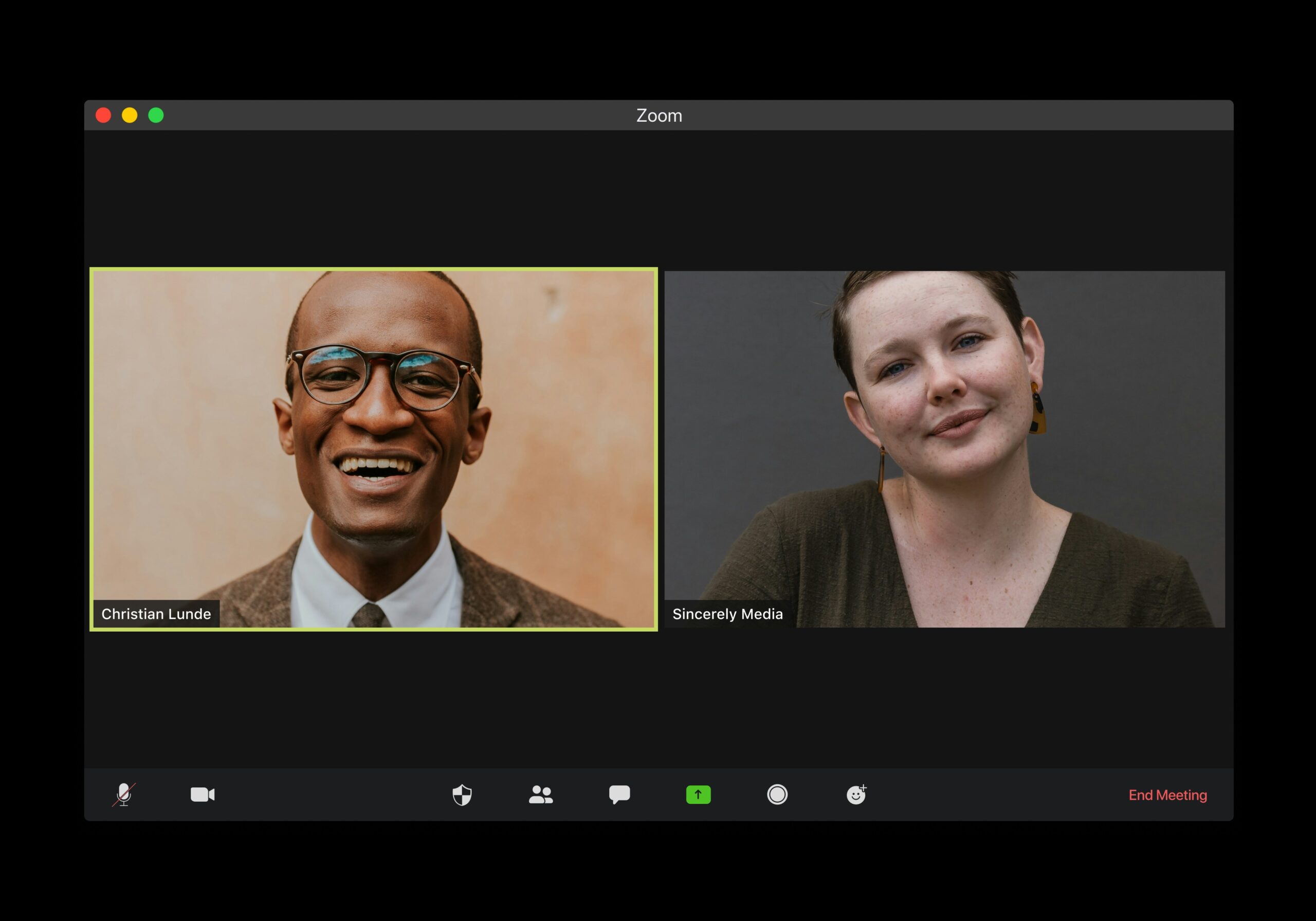
WEB会議アプリとは、インターネットを介してPCやスマートフォン、タブレットから音声や映像を共有し、
離れた場所同士でもリアルタイムにコミュニケーションが取れる仕組みのことです。
画面共有や録画、デジタルホワイトボードなどの機能を活用することで、物理的な移動や場所の制約の大幅な削減が可能です。
2026年のビジネスシーンにおいて、WEB会議アプリは単なる「通話手段」としての役割を超え、
会議のあり方そのものを根本から変える「会議DX」を実現するための基盤へと進化を遂げました。
会議DXとは、会議の準備から実施、そして終了後の事後作業に至るまでの全工程をデジタル技術で最適化し、組織全体の生産性を高めるという考え方です。
従来の会議との最大の違いは、AIによる自動議事録作成や議論内容の分析のシステム統合にあります。
2026年の会議DXでは、ハイブリッド会議を前提に、AI機能やセキュリティ、多言語対応をまとめて使える仕組みが求められています。

2026年の新常識!AI機能で「会議後の業務」をゼロにする
2026年におけるWEB会議アプリ選びで最も差別化要素となるのが、AI機能の充実度による差別化です。
AI議事録やAI要約を前提に会議を設計することで、会議後のメモ整理やToDo作成、共有メールの送信といった作業を大幅に減らすことが可能になります。
なぜなら、最新のAIは単に音声を文字にするだけでなく、文脈を理解して決定事項や次アクションの自動抽出ができるからです。
例えば、会議中に「決定事項」「やること」「期限」をあえて口頭で明確に伝えるようにすれば、AIが正確に拾い上げ、会議終了後すぐに要点をまとめた要約が作成されます。
このように、人がまとめ直すのではなく「AIの結果」を活用し、修正の手間を減らす運用が、効率的な会議の進め方と言えます。
AI議事録・要約機能の最新活用術
AI議事録を最大限に活かすには、AIフレンドリーな会議の進行が近道です。
・テンプレートの活用:会議前に「目的」や「アジェンダ」をテンプレート化しておきましょう。
AIの要約フォーマットと揃えることで、結果をそのままプロジェクト管理ツールへ流し込みやすくなります。
・明確な発話:結論や依頼を短くはっきり伝えることで、AIの認識精度が向上します。
・継続的なフィードバック:AIが誤認識した社内用語などを修正して学習させれば、使うほどに自社専用の精度の高いツールへと進化します。
このように「ほぼ修正なしで共有できる議事録」を増やすことを目標に運用を整えていきましょう。
AI要約を社内Wikiやチャットツールと連携させれば、記録からフォローアップまでの自動化が行える状態を目指せます。
各ツールのAI機能を比較(Zoom vs Teams)
主要ツールのAI機能にはそれぞれの強みがあります。
Zoomの「AI Companion」は操作が非常にシンプルで、会議中から終了直後までのスピード感に優れています。
一方、Microsoft Teamsの「Copilot」は、OutlookやExcelといったMicrosoft 365全体との連携が強力です。
Zoom中心の会社であれば同一アプリ内で完結する運用が楽ですし、Microsoft 365を基盤としている企業ならTeamsを軸にした方が管理がシンプルになります。
自社の既存インフラに合わせた最適な選定が賢明です。
音声認識精度を高めるための環境構築
AI議事録の恩恵を受けるためには、クリアな音声をAIに届ける「環境構築」が欠かせません。
環境を整えることで、文字起こし精度の飛躍的な向上が期待できます。
反響の多い会議室では、壁に吸音材を設置したり、話者の声を自動で追尾するビームフォーミング対応マイクを使用したりするのが効果的です。
また、PC側の過剰なノイズ抑制機能はAIの認識を妨げる場合があるため、アプリ側の最適化機能に任せるのがベストです。
参加者一人ひとりがヘッドセットを使い、発言前にマイクテストを行う習慣をつけるだけでも、安定した精度を保つことができます。

WEB会議アプリを利用する3つのメリット
WEB会議アプリを導入することで、場所や時間に縛られない会議が実現します。
そのメリットは以下の3つです。
・場所を選ばずにWEB会議に参加できる
・外出先の情報をリアルタイムに共有できる
・他のデジタルツールで会議DXを実現できる
ひとつずつ見ていきましょう。
メリット①:場所を選ばずにWEB会議に参加できる
WEB会議アプリはインターネット接続さえあれば、オフィスや自宅、移動中の車内からも参加可能です。
会議のための移動が不要になるため、交通費や宿泊費を削減できるだけでなく、会議室の利用料も節約できます。
移動時間が短縮されることで、業務に費やせる時間が増え、生産性が向上します。
特に外回りの多い営業職や、多拠点での会議が必要な企業にとっては大きな利点だと言えるでしょう。
例えば、営業先での商談直後にWEB会議で社内ミーティングを行い、迅速な意思決定につなげている企業も数多くあります。
メリット②:外出先の情報をリアルタイムに共有できる
外出先や移動中でも、WEB会議アプリを利用すれば、必要な情報を即時に共有できるのもメリットのひとつです。
資料やデータを画面共有機能で提示し、チャットやファイル共有機能を活用することで、スムーズな議論を進行できます。
映像や音声を通じて表情やジェスチャーも確認できるため、対面会議と変わらない”一体感のあるコミュニケーション”が実現できるのも魅力です。
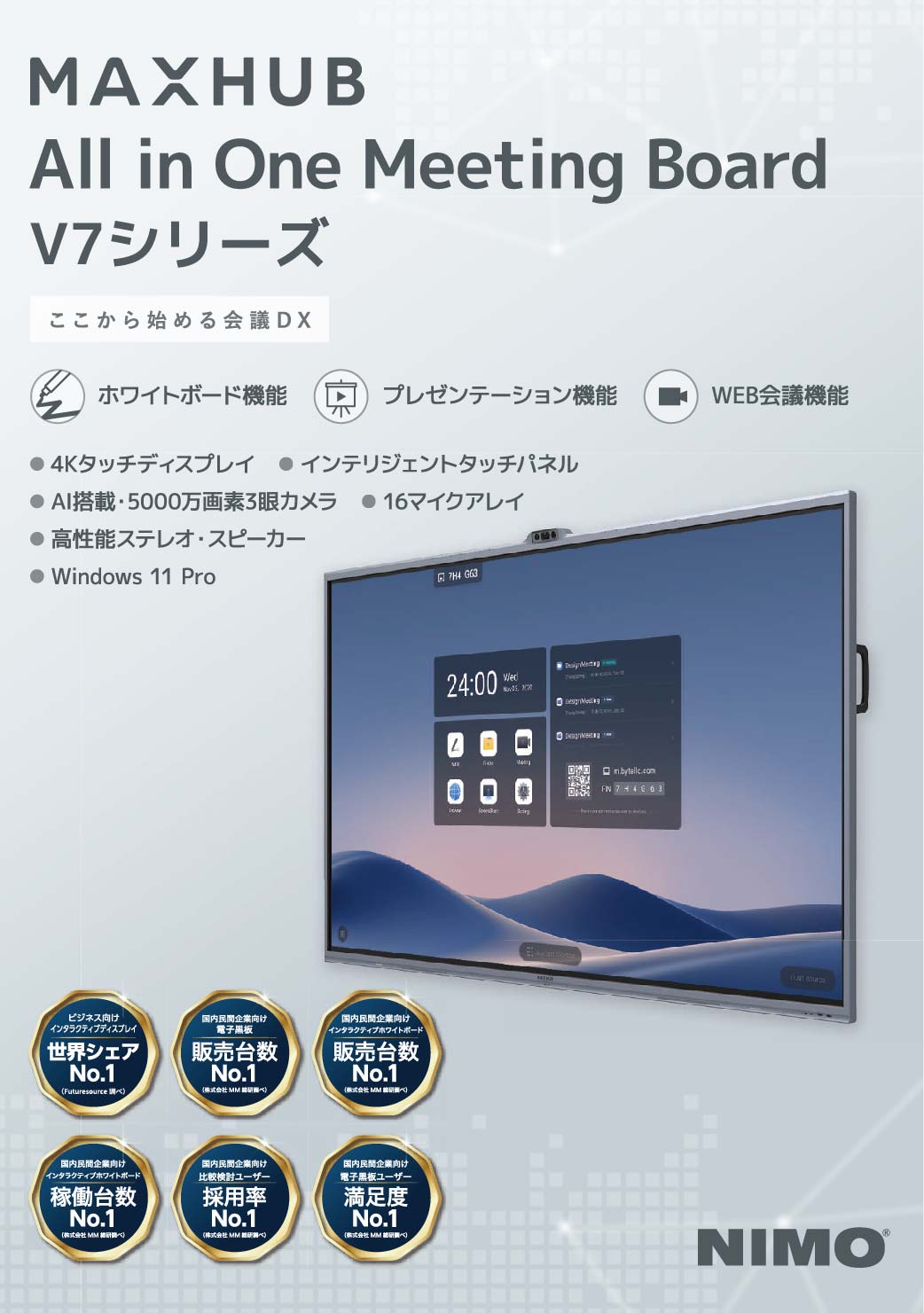
さらに、MAXHUB「All in One Meeting Board」(以下、ミーティングボードという)のようなツール上でWEB会議アプリを使用すれば、
リアルタイムでホワイトボード画面を共有し、現場での具体的な指示出しが容易になります。
メリット③:他のデジタルツールで会議DXを実現できる
「Microsoft Planner」や「Trello」といったプロジェクト管理ツールと連携すれば、会議の準備段階からフォローアップまでを効率化できます。
例えば、事前にアジェンダや資料を共有し、会議中にはリアルタイムでコメントを追加することで、参加者の理解を深められます。
さらに、録画機能を活用することで、会議後に内容を見直せるため、重要な情報を逃すことがありません。
「ミーティングボード」を使えば、物理的距離を感じさせないハイブリッド会議が可能となり、より円滑な情報共有が実現します。
後悔しないWEB会議アプリの選び方【7つのポイントを解説】
自社に最適なアプリを選ぶためには、以下の7つのポイントをチェックしてください。
WEB会議アプリを選ぶ際には、使いやすさやセキュリティ、予算など、押さえるべきポイントがいくつかあります。
これらを把握することで、自社やチームに最適なツールを選べます。ここでは、後悔しないWEB会議アプリの選定基準を7つ解説します。
・使用するデバイスとの相性が良いか
・アプリのインストールが必要か
・料金は予算内か
・セキュリティレベルは高いか
・映像や音声の品質は良いか
・会議以外の機能が充実しているか
・接続時間・人数の制限は問題ないか
ひとつずつ見ていきましょう。
ポイント①:使用するデバイスとの相性が良いか
WEB会議アプリを選ぶ際は、PCやスマートフォン、タブレットといった利用デバイスとの相性を確認することが重要です。
たとえば、「Microsoft Teams」や「Cisco Webex Meetings」などはマルチデバイス対応が優れています。
ただし、デバイスの性能によって動作が不安定になる可能性もあるため、事前に使用するアプリの対応状況を確認しておきましょう。
特に動画や音声の品質が求められる会議では、利用デバイスとの互換性がスムーズな会議運営のカギとなります。
ポイント②:アプリのインストールが必要か
アプリの種類には、ブラウザで利用できるものと、インストールが必要なものがあります。
たとえば、「Cisco Webex Meetings」のようなブラウザ型は、外部の参加者にも手軽で便利です。
それに対して、「Zoom」や「Google Meet」のようなインストール型は、より高度な機能を提供しています。
ブラウザ型は特に外部の取引先やゲストとの会議に適していますが、頻繁に利用する場合はインストール型も検討するとよいでしょう。
アプリ導入前に、自社の会議スタイルに合う選択肢を見極めてみてください。
ポイント③:料金は予算内か
WEB会議アプリの多くでは、無料プランと有料プランが用意されています。
「Microsoft Teams」や「Google Meet」では無料プランでも基本機能を利用できますが、機能を拡充した有料プランは月額1,000円〜2,000円程度で利用可能です。
また、年間契約や初期費用が発生する場合もあるため、導入前に総コストを計算しましょう。
特に長期間利用する場合は、ランニングコストを抑えつつ、必要な機能をカバーできるプランを選ぶことが重要です。
ポイント④:セキュリティレベルは高いか
機密情報を扱う場合や、法規制が厳しい業界では、セキュリティ対策が充実したアプリを選ぶべきです。
例えば、「V-CUBEミーティング」にはIPアドレス制限機能が搭載されており、安全な会議運営が可能です。
その他にも、データ暗号化やアクセス制限があるかを確認しましょう。
特に外部と頻繁に情報をやり取りする場合は、セキュリティ対策が不十分なアプリを選ぶとトラブルのリスクが高まります。
そのため、慎重に選ぶ必要があるでしょう。
ポイント⑤:映像や音声の品質は良いか
WEB会議アプリを選ぶ際、映像や音声の品質は非常に重要な要素です。
たとえば、「Cisco Webex Meetings」はAI技術を活用して品質を自動調整し、安定した通話を提供します。
また、「V-CUBE ミーティング」は高画質なH.264/SVCコーデックを採用しており、会議中のストレスを軽減します。
さらに、ノイズキャンセリング機能や背景ぼかし機能が搭載されているかも確認しましょう。
特に騒がしい環境での利用やプライバシー保護が必要な場合、これらの機能が会議のスムーズな進行を支援します。
「ミーティングボード」はディスプレイのほか、オートフレーミング機能を備えた広角カメラ、
高性能のマイク・スピーカーが搭載されています。外部機器への接続は一切不要で、気軽に会議が始められるのが特徴です。
高品質な映像と音声は、対面に近い感覚を提供し、意思疎通を円滑にします。
ハイブリッド会議による生産性向上を目指すなら、ミーティングボードのようなインタラクティブホワイトボードの導入も検討してみましょう。
ポイント⑥:会議以外の機能(AI・共有)が充実しているか
WEB会議アプリは、単なる会議ツールに留まらず、さまざまな機能を提供しています。
たとえば、「Microsoft Teams」や「Cisco Webex Meetings」は、チャット、画面共有、ファイル共有に加えて、ホワイトボード機能や投票機能も利用可能です。
ただし、機能が多すぎると操作が複雑になる場合もあるため、実際の使用シーンを想定して選びましょう。
「ミーティングボード」のようなツールは、すべての機能を簡単に操作できるインターフェースを提供しており、初心者にも使いやすい設計です。
ポイント⑦:接続時間・人数の制限は問題ないか
各WEB会議アプリには、会議時間や参加人数に制限がある場合があります。
たとえば、「Zoom」の無料プランでは最大100名まで参加可能で、会議時間は40分までです。
一方で、「Google Meet」の無料プランでは最大60分間の会議が可能で、100名まで参加できます。
大規模イベントや長時間の会議が必要な場合は、制限が緩いアプリを選ぶのが賢明です。
「Cisco Webex Meetings」の有料プランは最大25,000名が参加可能で、企業の大規模なイベントにも対応できます。
事前に参加人数や会議の頻度を想定し、適切なプランを選びましょう。

無料で使える!おすすめのWEB会議アプリ5選
2026年現在、WEB会議アプリは「単に映像を繋ぐツール」からAIによる業務支援プラットフォームへと進化しました。
自社の運用スタイルに最適なツールを選ぶことが、会議DX成功の第一歩です。
まずは、主要5社の特徴を一覧表で比較してみましょう。
| アプリ名 | 特徴・最強の強み | 無料プランの制限 | AI機能の充実度 |
|---|---|---|---|
| Zoom | 直感的な操作と圧倒的シェア | 40分 / 100人 | ★★★★★ (要約・タスク抽出) |
| Microsoft Teams | Office製品との完璧な連携 | 60分 / 100人 | ★★★★★ (Copilot連携) |
| Google Meet | ブラウザ完結の軽快な動作 | 60分 / 100人 | ★★★★☆ (Gemini連携) |
| Cisco Webex | 世界最高水準のセキュリティ | 50分 / 100人 | ★★★★☆ (AIアシスタント) |
| V-CUBE | 国産ならではの手厚いサポート | 要問い合わせ | ★★★☆☆ (安定性重視) |
1. Zoom
・AI Companionによる議事録作成とタスク抽出の自動化
・独自のデータ圧縮技術による、不安定な回線でも途切れにくい安定した接続環境
・数名から数千名規模まで、プラグインなしでの柔軟な拡張性
「Zoom」は、多くの企業で利用されており、機能と使いやすさのバランスが取れたWEB会議アプリです。
高度なAI機能「AI Companion」が標準搭載されており、会議終了と同時に要約やネクストアクションが自動生成されるため、会議後の作業負担の大幅な軽減が可能です。
例えば、内容が複雑な会議でも、AIが重要ポイントを即座に整理してくれます。
操作の迷いも少なく、ITに不慣れな参加者がいてもスムーズに運用できる導入ハードルの低い操作性が大きな魅力です。
| プラン名 | 月額料金(年払) | 最大人数 / 時間 | 主な特徴 |
|---|---|---|---|
| ベーシック | 0円 | 100人 / 40分 | 基本機能のみ、AI制限あり |
| プロ | 1,999円(税別) | 100人 / 30時間 | AI Companionの無制限利用 |
| ビジネス | 2,749円(税別) | 300人 / 30時間 | 管理機能・電話機能の連携 |
2. Microsoft Teams
・WordやExcel、PowerPointとのリアルタイム同時編集が可能
・エンタープライズ基準の強固なセキュリティと管理体制
・チャットやファイル共有、タスク管理を一つの窓で完結
Microsoft 365を導入している企業にとって、「Microsoft Teams」はMicrosoft 365製品との高度な統合により、WEB会議アプリ以上の価値を提供します。
会議中に資料を共有しながら全員で同時に修正できるため、決定事項をその場で反映でき、手戻りを減らすことができます。
これにより、決定事項の即時ドキュメント反映とワークフローの効率化が可能です。
これは、日常業務と会議が分断されないシームレスな環境を実現するためです。
Office製品をメインに据えるビジネス現場では、Teamsは生産性向上につながりやすいツールと言えるでしょう。
| プラン名 | 月額料金(年払) | クラウド容量 | 主な特徴 |
|---|---|---|---|
| Essentials | 599円(税別) | 10GB | 会議・チャット特化型 |
| Business Basic | 899円(税別) | 1TB | Web版Office+法人メール |
| Business Standard | 1,874円(税別) | 1TB | デスクトップ版Office+ウェビナー |
3. Google Meet
・インストール不要なブラウザからのワンクリック会議参加
・Gemini AIによる多言語字幕やスタジオ品質の映像補正の支援
・Googleカレンダーやドキュメントとの抜群の親和性
Google Meetは、スピード感を重視するスタートアップや教育現場に最適なWEB会議アプリです。
専用ソフトのインストールが不要なため、外部のゲストを招待する際もURLを共有するだけでスムーズに開始できます。
Google Workspaceの強みを活かし、Gemini AIが会議中のメモ作成を代行してくれる点も大きなメリットです。
手軽に、かつスマートに会議を始めたい組織にとって、シンプルさと機能性の高度な両立は大きな魅力のひとつです。
| プラン名 | 月額料金(1ユーザー) | 最大人数 / 時間 | 主な特徴 |
|---|---|---|---|
| Business Starter | 800円(割引あり) | 100人 / 24時間 | カスタムメール、30GBストレージ、Gemini |
| Business Standard | 1,600円(割引あり) | 150人 / 24時間 | 録画、ノイズ低減、2TBストレージ |
| Business Plus | 2,500円(割引あり) | 500人 / 24時間 | 電子署名、5TBストレージ、高度なセキュリティ |
4. Cisco Webex Meetings
・AIによる背景ノイズ除去機能の業界トップクラスの精度
・Slido連携による投票やQ&Aでの参加者の一体感の醸成
・官公庁や金融機関も採用する高水準な暗号化セキュリティ
セキュリティと通話品質に妥協できない企業には、Cisco Webexが最適です。
独自のAIアシスタントがキーボードのタイピング音やカフェの雑音などの不要な音を抑え、発言者の声の明瞭な聞き取りを実現します。
世界中の重要インフラで採用されている実績は、機密情報を扱う会議において大きな安心材料となるはずです。
安定した通信環境とプライバシー保護を両立させたい場合、グローバル基準の信頼を誇るWebexが最も賢明な選択肢となります。
| プラン名 | 月額料金(年払) | 録画・AI機能 | 主な特徴 |
|---|---|---|---|
| Free | 0円 | なし | 40分制限、小規模向け |
| Starter | 1,490円(税込) | AI要約あり | 5GBクラウド録画、24時間 |
| Business | 要問い合わせ | AI要約・翻訳字幕 | 10GBクラウド録画、大規模対応 |
5. V-CUBE ミーティング
・日本企業の商習慣に合わせた、使い勝手の良いUIと手厚いサポート
・国内データセンター経由の高速通信による遅延ストレスの解消
・法規制への準拠や、高度なアクセス制限機能の標準装備
海外製のアプリに不安を感じる、あるいは独自の社内運用ルールを重視するなら、国産のV-CUBE ミーティングがおすすめです。
全てのサービスが日本国内の基準で設計されており、万が一のトラブル時も日本語で迅速なサポートを受けられるため、IT担当者の運用負担の大幅な軽減が可能です。
特に安定性を重視した全社的な基幹ツールとして長期間運用したい大規模組織にとって、国内ベンダーならではの安心感とカスタマイズ性は、海外ツールにはない大きな強みとなります。
| プラン名 | 月額換算料金(1ライセンス) | 最大人数 / 時間 | 主な特徴 |
|---|---|---|---|
| プロプラン | 2,200円(税別) | 100人 / 最大30時間 | 5~9ライセンス契約、5GB録画容量 |
| ビジネスプラン | お見積もり | 300人 / 最大30時間 | 10~49ライセンス契約、電話サポート付 |

外出先からアプリでWEB会議に参加する際の注意点3つ
外出先からWEB会議に参加する場合、通信環境や周辺状況によって会議の質が左右されることがあります。
事前の準備や環境整備を怠ると、スムーズな会議進行の阻害につながる可能性もあります。
ここでは、外出先でのWEB会議を成功させるための3つの重要な注意点を解説します。
・安定した通信環境の確保
・会議に適した場所の選定
・バッテリー残量と周辺機器の事前準備
ひとつずつ見ていきましょう。
注意点①:安定した通信環境を確保する
外出先でWEB会議に参加する際、通信環境の安定性が最も重要です。
固定回線が使えない場合は、携帯通信やモバイルルーターを利用しましょう。ただし、電波状況によっては通信が途切れる可能性もあるため、事前に接続テストを行うことをおすすめします。
また、公共Wi-Fiの利用は情報漏洩のリスクが伴うため避けた方が無難です。モバイル通信を利用すれば、セキュリティ面でも安心できるでしょう。
画面共有や音声通話を行う際、通信が安定していないと会議進行が円滑に進まないため、安定した通信環境の確保は非常に重要です。
注意点②:会議に適した場所を用意する
周囲の雑音を最小限に抑えた静かな場所を選ぶことで、会議への集中力が高まります。
カフェやコワーキングスペースで参加する場合は、他の利用者の声や物音が会議の妨げにならないよう注意が必要です。
より適した環境としては、WEB会議専用のブースや静かな個室が挙げられます。また、機密情報を扱う場合は、プライバシーが守られる場所を選びましょう。
適切な環境を整えることで、スムーズで効果的な会議が可能になります。
注意点③:バッテリー残量と周辺機器を準備する
WEB会議はバッテリー消耗が激しいため、事前に充電量を十分に確保しておくことが重要です。
モバイルバッテリーを携帯すれば、外出先での電池切れを防げます。
また、カメラやマイクの動作確認を行い、適切な角度や映り方をチェックすることも忘れないようにしましょう。
加えて、ヘッドセットやスタンドなど、必要な周辺機器を準備しておくことで、音声や映像の品質が向上し、会議がより快適になります。
こうした準備を徹底することで、トラブルを未然に防ぎ、会議に集中できる環境を整えられます。
WEB会議アプリに関するよくある質問(FAQ)

最後に、WEB会議アプリに関するよくある質問にお答えします。
気になるだけチェックしてみてください。
Q. 中小企業がコストを抑えて会議DXを始めるには?
まずは無料プランを徹底活用しましょう。
ZoomやTeamsの無料版で使い勝手を試し、AI要約の恩恵を実感してから有料プランへ移行するのが、リスクの少ない導入方法です。
社内教育にはYouTubeのチュートリアル動画などを活用すれば、教育コストもゼロに抑えられます。
Q. 複数人で一つの画面を見る「会議室参加」でのハウリング対策は?
スピーカーとマイクを2m以上離すのが基本ですが、最も確実なのは専用機器の導入です。
例えばナイスモバイルが扱う「一体型マイクスピーカー」なら、エコーキャンセルやノイズリダクションを自動で行うため、
難しい設定なしでハウリングの確実な防止が可能です。
Q. ZoomとTeams、どちらがセキュリティに優れていますか?
現在はほぼ互角ですが、企業全体の管理体制としてはMicrosoft 365のID管理と統合できるTeamsがやや優位です。
一方、Zoomもエンドツーエンド暗号化を強化しており、中小企業が通常利用する分にはどちらも十分な安全性の確保ができていると言えます。

まとめ:MAXHUB「All in One Meeting Board」ならWEB会議を効率化できる!
2026年のWEB会議は、AIを使いこなし「会議後の実務の最小化」の実現が成功の鍵です。
自社の業務フローに合ったアプリを選び、適切な環境を整えることで、会議はもっとラクで、もっと創造的なものに変わります。
さらに会議をDX化して生産性をさらに高めたい場合は、MAXHUB「All in One Meeting Board」のようなインタラクティブホワイトボードの導入がおすすめです。
高性能なカメラ・マイク・スピーカーが一体化されているため、アプリを立ち上げるだけで高品質なハイブリッド会議の即時開始が可能です。
AIによる自動フレーミングや書き込んだ内容の即時共有機能を活用し、WEB会議を単なる対面の代用ではなく、対面を超える快適な会議環境の構築を目指しましょう。
その他、WEB会議で必要なものについて知りたい方はこちらの記事もご覧ください。