
新着情報
ブログ
2025年02月28日
【2026年最新】無料で使えるWEB会議ツールって安全?機能の制限や選び方を解説
「打ち合わせの途中で画面が突然切れてしまった」こうした経験を持つ方も多いのではないでしょうか。
2026年現在、WEB会議ツールは仕事に欠かせませんが、無料版には制限がある点に注意が必要です。
この記事では、ZoomやMicrosoft TeamsをはじめとしたWEB会議ツールの制限内容を一覧でわかりやすくまとめています。
自社に合ったツールと、失敗しないWEB会議ツールの選定ポイントを確認しましょう。

【一覧表】主要な無料のWEB会議ツールの制限・機能比較(2026年最新版)
2026年時点の主要ツールの機能・制限をまとめています。まずは、自社の条件に合っているか確認して使ってみてください。
| ツール名 | 時間制限(1回) | 参加人数 | 録画機能 | 特徴 |
|---|---|---|---|---|
| Zoom | 40分 | 最大100人 | ◯ | 操作がシンプルで導入実績が豊富 |
| Google Meet | 60分 | 最大100人 | ◯ | ブラウザで即開始できる |
| Microsoft Teams | 60分 | 最大100人 | ◯(有料のみ) | Office製品との連携に優れる |
| Cisco Webex Meetings | 40分 | 最大100人 | ◯ | セキュリティが非常に強固 |
| BIZMEE | 無制限 | 最大6人推奨 | × | 会員登録不要で導入が容易 |
主要なツールの多くは無料版でも100人まで参加可能ですが、会議の中断を防ぐためには、利用人数や用途に応じた有料プランへの切り替え検討も重要です。

知っておくべき!無料で使えるWEB会議ツールの基本
「無料版で業務利用にどこまで対応できるのか」と疑問を持つ担当者も多いでしょう。
WEB会議ツールは、マイクとカメラがあればすぐに無料で導入できます。
費用をかけずに導入できる点は、スタートアップ企業や少人数の打ち合わせにおいて大きなメリットです。
また、ソフトのインストール不要でブラウザだけで動作するツールも増えており、導入の手間も大幅に軽減されています。
結論として、少人数での日常的なやり取りへの十分な対応力が無料版の魅力です。

【重要】WEB会議ツールの無料版と有料版の決定的な違いとは?
ビジネス利用では、有料版との違いを正しく理解しましょう。
①会議の時間制限と参加人数の上限
②録画機能や管理・セキュリティ機能の差
③データの保存期間と管理権限の制約
ビジネスの現場で求められる有料版と無料版の機能的な違いについて、ひとつずつ詳しく見ていきましょう。
会議の時間制限と参加人数の上限
無料版で最も注意すべき点は、1回あたりの会議時間制限です。多くのツールは、40〜60分で通信が自動的に切断される仕様になっています。
無料版はあくまで基本機能の提供にとどめ、業務利用には有料プランへの移行を促す設計になっています。
短時間の打ち合わせなら問題ありませんが、長時間の議論には不向きです。
例えば、Zoomなら40分、Google MeetやMicrosoft Teamsなら60分が上限となっています。また、参加人数も100人程度までと決められています。
大規模なウェビナーを開催する場合、無料版では1回あたりの会議時間制限による中断のリスクが懸念されます。
録画機能や管理・セキュリティ機能の差
会議の内容を記録に残したい場合、「録画機能」が便利です。しかし、無料版では録画機能を使えないことがあります。
議事録代わりの録画は会議効率化に有効ですが、多くのツールでは有料版限定の録画機能として提供されています。
さらに、会社全体で誰がツールを使っているかを把握する「管理機能」も、無料版には備わっていません。
セキュリティについても、有料版の方がより強固な暗号化が施されているため、機密情報を扱うなら有料版の方が安心でしょう。
データの保存期間と管理権限の制約
見落とされやすいのが、チャットやファイルの「データ保存」に関する制約です。
無料版では、会議中にやり取りしたメッセージやファイルが一定期間で消えてしまうことがあります。
これは、サーバーの容量を節約するために、無料ユーザーのデータは優先的に削除される設定になっているからです。
「1週間前の会議で共有された資料のリンクが既に無効になっていた」といった事態が起こり得ます。有料版であれば、データを長期間保存できる場合が多くなります。
情報を振り返る必要がある業務では、無料版におけるデータ保存期間の制約が業務上のリスクになる可能性があります。
2026年最新!ビジネス現場で使える無料のWEB会議ツールの選定ポイント3つ
無料ツールを選ぶときは、「無料ならどれも同じ」という認識はリスクにつながります。
参加人数の上限、招待のしやすさ、セキュリティの3点が選定の軸になります。
ビジネスで失敗しないために、最低限おさえておくべき3つのポイントを整理しました。
①参加人数の制限
②ブラウザのみで参加できるか?ゲスト招待のしやすさをチェック
③セキュリティ対策:待機室機能やパスワード設定の有無
自社の環境に適したWEB会議ツール選定における重要ポイントを、具体的にチェックしてみましょう。
ポイント①:参加人数の制限
ツールごとに上限人数が異なるため、参加人数を確認してください。
無料版は同時に入れる人数が決められているため、上限を超えると必要なメンバーが参加できないトラブルにつながります。
ZoomやGoogle Meet、Microsoft Teamsの無料版は、2026年現在も最大100人までです。
一方、会員登録不要で導入できるBIZMEEは、推奨人数6人程度と少人数向けの設計です。
参加人数に余裕のあるツールを選んでおけば、当日の円滑な会議進行が可能です。
ポイント②:ブラウザのみで参加できるか?ゲスト招待のしやすさをチェック
参加者側にアプリのインストールを求めないツールを選ぶと、社外との会議をスムーズに開始できます。
特に社外の相手にアプリのインストールを依頼するのは、先方の負担になりかねません。
たとえば、Google Meetであれば、届いたリンクをクリックするだけでブラウザ上でそのまま会議が始まります。PC操作に不慣れな相手でも迷わず参加できます。
招待の手間が少ないツールは、社外連携における利便性の向上に寄与します。
ポイント③:セキュリティ対策:待機室機能やパスワード設定の有無
パスワード設定やアクセス制限に対応したツールを選ぶことも重要です。
対策が不十分だと、URLを知る第三者が侵入するリスクがあります。機密情報の漏えいを防ぐには、会議へのアクセス制御が不可欠です。
「待機室」機能があるツールなら、主催者が承認した参加者のみ入室させることができ、第三者の不正侵入の確実な防止に役立ちます。

【徹底比較】定番の無料WEB会議ツール5選!特徴とおすすめシーン
2026年現在、ビジネスで広く利用されている定番ツール5つを厳選しました。それぞれ得意な領域が異なるため、自社の用途に合わせた最適なツール選定が可能です。
・短時間の商談に強い「Zoom」
・社内連携に最適な「Microsoft Teams」
・手軽さNo.1の「Google Meet」
・セキュリティ重視なら「Cisco Webex」
・登録不要ですぐ使える「BIZMEE」
具体的な内容をチェックしてみましょう。
短時間の商談に強い「Zoom」|安定性と操作性のスタンダード
初回の商談や短時間の打ち合わせには、Zoomが安定した選択肢です。
通信が安定しており操作もシンプルなため、ITリテラシーを問わず利用しやすいツールです。バーチャル背景機能も充実しています。
リモートワーク時にバーチャル背景を設定すれば、自宅環境を映さずに済みます。40分の制限があるため、短時間で結論を出す会議運営にも適しています。
操作のしやすさと安定感を求めるなら、まずはITリテラシーを問わない安定した操作性のスタンダードを選択肢に入れるとよいでしょう。
社内連携に最適な「Microsoft Teams」|Officeユーザーなら第一候補
社内でOffice製品を標準利用している場合は、Microsoft Teamsが第一候補です。
Microsoftの製品同士なので、会議をしながら同じ資料を共同編集できるからです。画面の切り替えや修正版のメール送付といった手間を削減できます。
会議中にExcelをリアルタイムで更新し、全員で最新データを確認できます。最大60分まで利用可能なため、社内の定例会議にも対応しやすい時間設定です。
資料作成の機会が多いチームなら、Microsoft Teamsを使うことでOffice製品連携による業務効率の飛躍的な向上が期待できます。
手軽さNo.1の「Google Meet」|準備をゼロにする最速ツール
会議の準備工数を最小限にしたい場合は「Google Meet」が最適です。
Googleカレンダーに予定を作成するだけで会議URLが自動生成されるため、URL発行・共有の手間を省けます。
急な打ち合わせでも、カレンダーから相手を招待するだけで即座に開始できます。参加者もリンクをクリックするだけでブラウザから参加可能です。
準備工数を最小限にしたい場合、Google MeetがURL発行・共有の手間を省く最速の選択肢となります。
セキュリティ重視なら「Cisco Webex」|高い信頼性を誇る老舗ツール
機密情報を扱う商談や契約関連の会議には、Cisco Webexが適しています。
大企業での導入実績が多く、強固なセキュリティが特徴です。ノイズ除去機能も充実しており、安定した音声品質を確保しやすい環境を構築できます。
取引先との契約確認など、聞き漏らしが許されない場面でも安心して利用できます。
無料版でも高いセキュリティ水準を維持している点が強みです。安全性と音声品質を重視した信頼性の高い環境構築が可能です。
登録不要ですぐ話せる「BIZMEE」|会員登録なしで即スタート
相手に会員登録を求めたくない場合は、国産ツールのBIZMEEが有効です。
最大の特徴は、主催者も参加者もアカウント登録が一切いらないことです。合言葉を設定してURLを発行するだけで、会議を開始できます。
さらに、少人数であれば時間の制限を気にせず利用できるため、急な相談から長めの打ち合わせまで柔軟に対応できます。
アカウント登録の手間を省き、電話のような手軽さでの迅速な会議開始を実現したい場合に適しています。

【ケース別】あなたに最適な無料WEB会議ツールはこれ!
自社に最適なツールの判断に迷うケースも多いでしょう。
そこで、よくある3つのシチュエーションに合わせて、おすすめのツールを紹介します。自社の利用シーンに当てはめて、最適なツールを選んでみてください。
・少人数ミーティング向け
・オンラインセミナー向け
・社内コミュニケーション向け
具体的な内容をチェックし、利用シーンに応じた最適なツール選定を進めましょう。
少人数ミーティング向け
2〜3人の打ち合わせなら、ZoomかGoogle Meetが導入しやすく適しています。どちらも設定がシンプルで、少人数なら無料版の制限もそれほど気になりません。
特別な設定なしにカメラとマイクをオンにするだけで、すぐに会議を開始できます。
操作性を重視するならZoom、Google Workspaceを導入済みならGoogle Meetが適しています。
少人数での迅速な意思決定に適した選択肢です。
オンラインセミナー向け
大人数が集まるセミナー形式なら、最大100人まで参加可能で安定感のあるMicrosoft Teamsが有力な候補になります。
大人数が同時接続しても動作が安定しやすく、チャット機能で参加者からの質問にも対応できます。
ただし、無料版は60分の制限があるため、後半の質疑応答が長引かないように注意が必要です。
時間制限なしで開催したい場合は、有料版への移行を検討すべきタイミングです。
無料で大人数を集めたいときは、まずはMicrosoft Teamsをベースに計画を立ててみましょう。
社内コミュニケーション向け
社内メンバーと毎日やり取りするなら、Microsoft Teamsが有力な選択肢となります。
会議に加えチャットやファイル共有機能も備えており、業務の情報基盤を一元化できます。過去に共有した資料もMicrosoft Teams内で検索・参照できます。
資料の保存先を探す手間がなくなり、Microsoft Teamsに情報を集約できます。
チーム内の情報共有一元化による業務効率の向上が期待できます。

【注意点あり】無料のWEB会議ツールを安全・快適に使うための環境整備
無料ツールは便利ですが、業務で安定運用するには事前の準備が欠かせません。
会議の質を落とさないための、安定運用のための事前の準備について4つのポイントにまとめました。
①セキュリティ対策
②通信環境の整備
③利用規約の確認
④データの取り扱い
具体的な内容をチェックしてみましょう。
注意点①:セキュリティ対策
会議室には必ずパスワードをかけ、部外者が参加できないように設定しましょう。
セキュリティ設定が不十分な場合、部外者が参加し、機密情報や個人情報が漏えいするリスクがあります。
主要なツールには、こうしたリスクに対応するセキュリティ機能が備わっています。
Zoomの「待機室」機能を使えば、主催者が参加者を一人ずつ確認し、承認した人のみ入室させることが可能です。
アクセス制御の徹底によるWEB会議の安全性の向上が不可欠です。
注意点②:通信環境の整備
会議をスムーズに進めるには、通信速度と接続の安定性が欠かせません。
可能であれば、Wi-Fiではなく有線LANで接続するのが最も安定します。
有線接続が難しい場合は、ルーター付近での接続やスマホのテザリングも代替手段になります。
音声と映像が安定する環境の構築が、WEB会議の品質を左右します。
高品質な会議を実現するための安定した通信環境の整備を優先しましょう。
注意点③:利用規約の確認
導入前に、利用規約の主要な制限事項を確認しておきましょう。
特に無料版は、「1回40分まで」といった制限条件が予告なく変更される場合があります。
制限の変更に気づかず、商談中に会議が切断されるリスクも想定しておく必要があります。
例えば、多くのツールでは「参加人数は100人まで」と決まっていますが、上限を超えると、必要な参加者が入室できない事態が発生します。
想定外のトラブルを防ぐために、最新の利用規約および制限事項の定期的な確認を習慣化しましょう。
注意点④:データの取り扱い
会議中に共有されたファイルやチャット記録は、速やかに社内ストレージへ保存しましょう。
無料版のツールは、データの保存期間が短かったり、容量が少なかったりすることが多いからです。
会議終了から数日後に資料を参照しようとしても、既に削除されている場合があります。
重要な資料は会議中にダウンロードし、社内ストレージへ保存する運用を徹底しましょう。
また、画面を録画したデータも、無料版だとクラウドに保存できないことが多いので、自社で管理する必要があります。
無料版のデータは恒久的に保存されない前提で、自社における確実なデータ管理体制の整備が重要です。
WEB会議ツール導入を効果的にするおすすめのMAXHUB製品
WEB会議の音声・映像品質を向上させるには、業務用機材の導入が効果的です。
ここでは、無料ツールの性能を最大限に活かせる製品を紹介します。
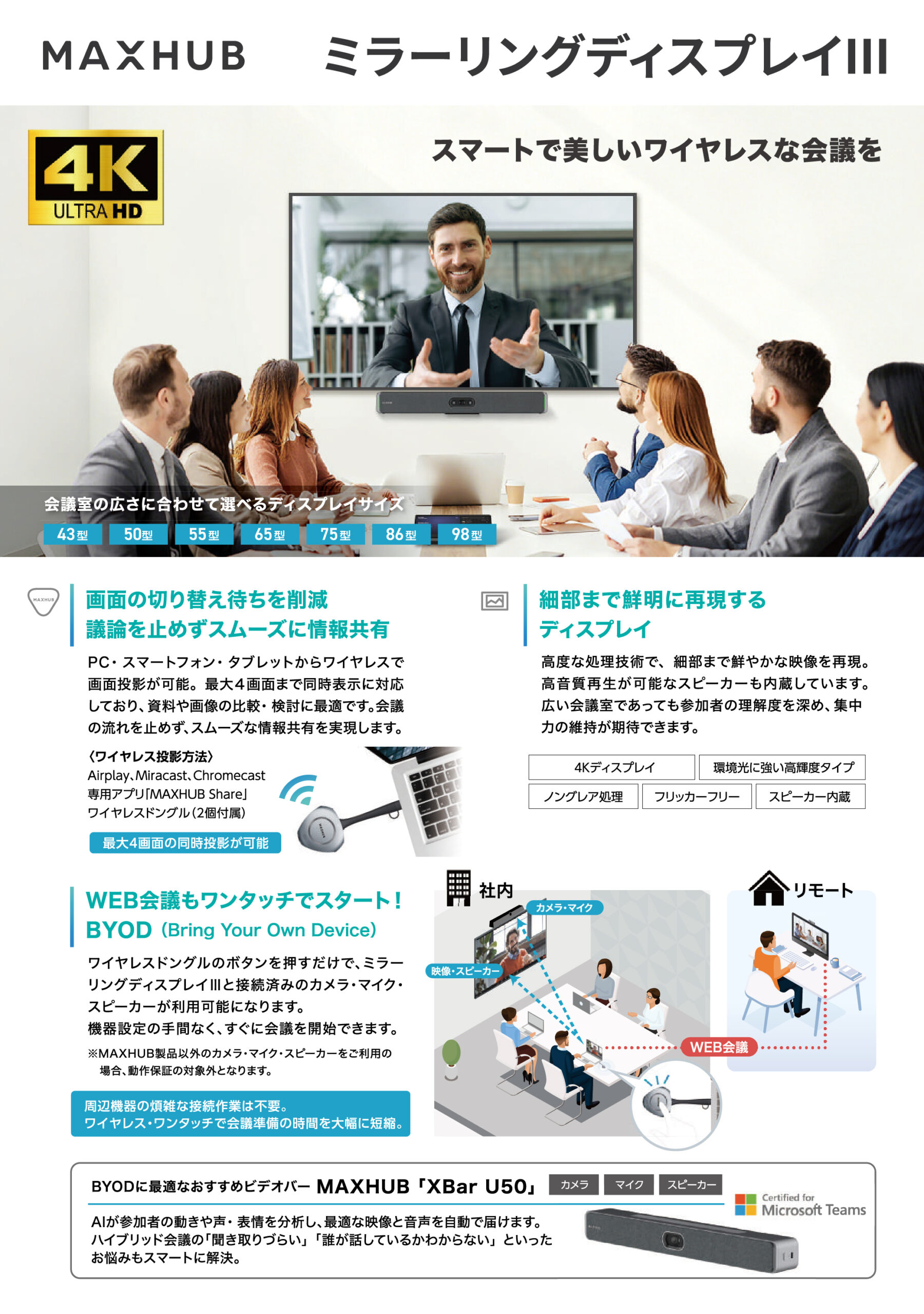
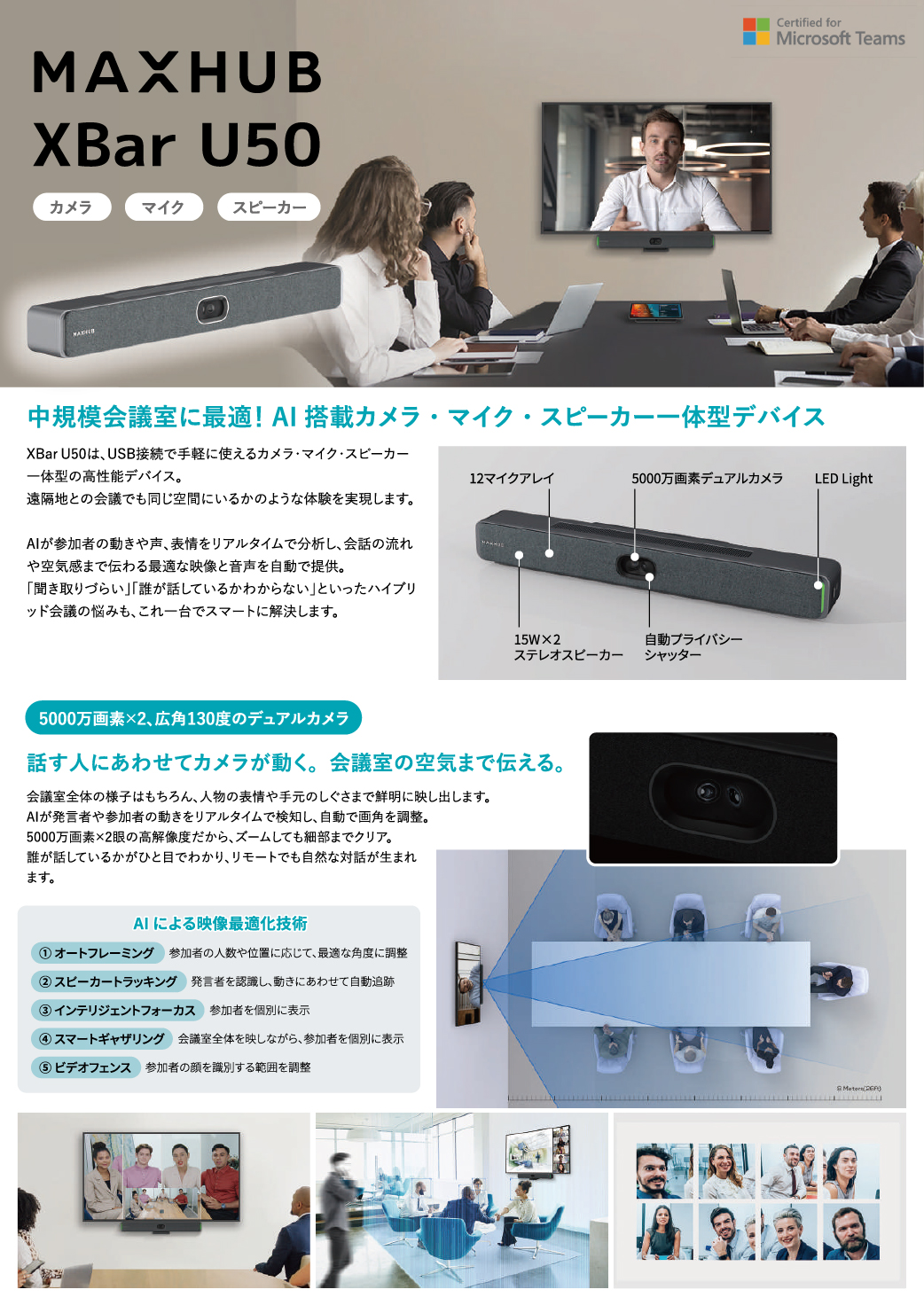
・MAXHUB「ミラーリングディスプレイⅢ」+ MAXHUB「XBar U50」
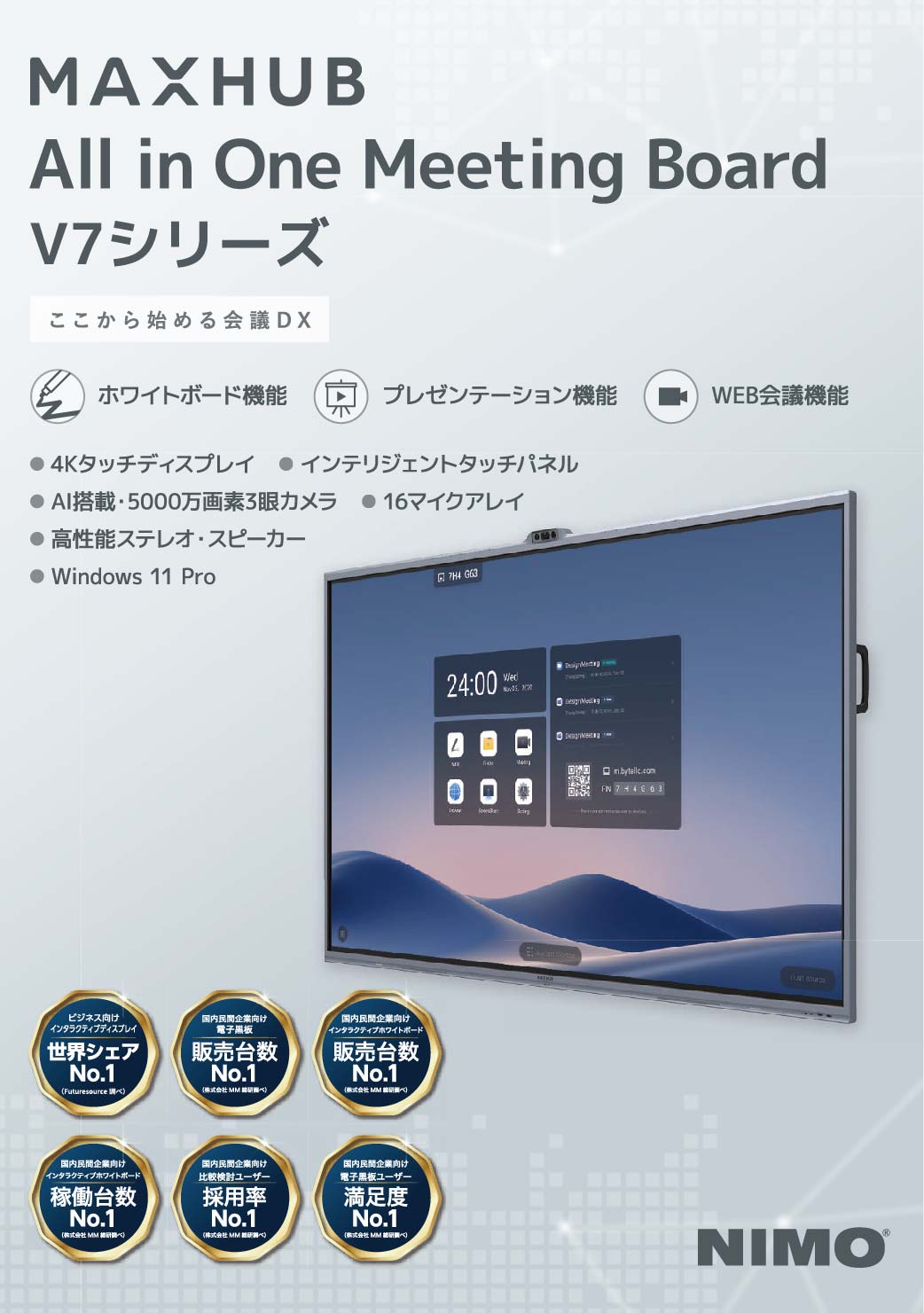
・MAXHUB「All in One Meeting Board」
WEB会議の質を劇的に高める専用デバイスの導入メリットについて、具体的な内容をチェックしてみましょう。
MAXHUB「ミラーリングディスプレイⅢ」+MAXHUB「XBar U50」
-
_高解像度ディスプレイ.jpg)
ミラーリングディスプレイⅢ
-
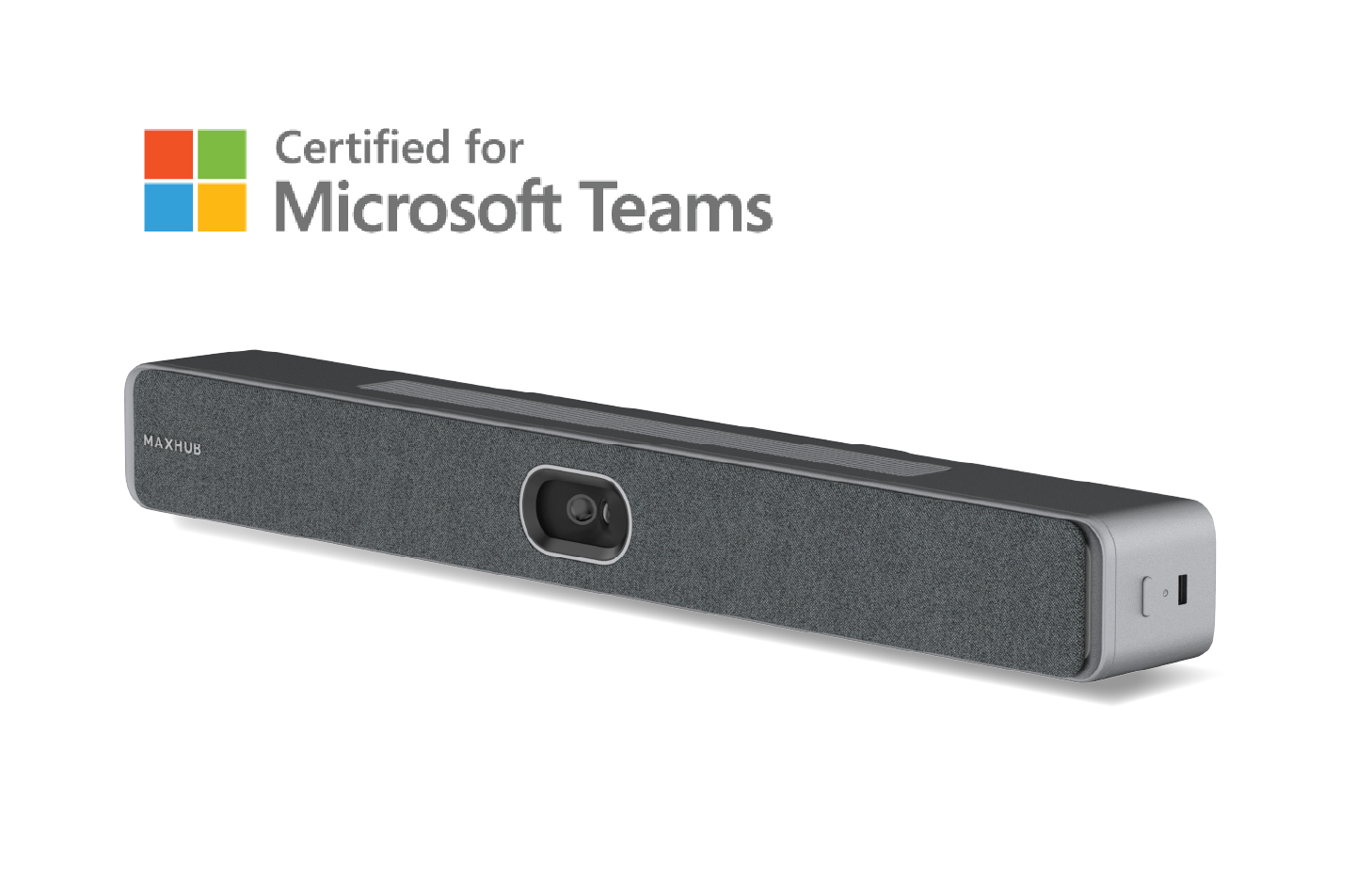
XBar U50
既存のモニターでは画面サイズや解像度が不足している場合、MAXHUB「ミラーリングディスプレイⅢ」が有効です。
43型から98型までのラインナップがあり、4K高精細映像で資料や相手の表情を鮮明に表示できます。
高機能カメラMAXHUB「XBar U50」との組み合わせで、WEB会議の品質を大幅に向上できます。
付属のワイヤレスドングルをPCに挿してボタンを押すだけで、ワイヤレスで画面を投影できる手軽さも魅力です。
MAXHUB「XBar U50」は、5000万画素・広角130度の2眼カメラに加え、最大8m(推奨6m)先までの音を拾える強力なマイクを搭載しています。
広い会議室でも着席したまま通常の声量で通話できます。AI話者追従機能により、発言者を自動で検知しカメラが追従するため、手動操作は不要です。
4K高精細映像と高性能カメラ・マイクによる会議品質の劇的な向上が期待できます。
これ1台でWEB会議の快適性向上へ|MAXHUB「All in One Meeting Board」

準備工数の削減と会議室の省スペース化を両立したい場合、MAXHUB「All in One Meeting Board」が最適です。
大型タッチパネルディスプレイに、高性能カメラ・マイク・スピーカー・Windows OSを一体化した商品です。自社PCを持ち込まずとも、
本機だけでZoomやMicrosoft Teamsを即座に開始できます。
ホワイトボード機能で文字や図を書き込み、WEB会議の相手にもリアルタイムで共有できます。口頭だけでは伝わりにくい内容も視覚的に補足できます。
配線の煩雑さを解消し、会議の準備工数を最小限にしたい企業に適した製品です。
WEB会議に必要な全機能を一台に集約した高い利便性により、スムーズなコミュニケーションを実現します。
まとめ:無料のWEB会議ツールの限界を知り、最適な環境を構築しよう
WEB会議ツールは、業務に不可欠なインフラです。
ZoomやMicrosoft Teams、Google Meetの無料版を適切に選定すれば、コストを抑えつつ実現するスムーズなコミュニケーション環境を構築できます。
ただし、無料版には時間や参加人数の制限があります。ビジネスで安定運用するには、セキュリティと通信環境の整備に加え、必要に応じたハードウェアの導入が有効です。
まずは自社の利用シーンに合ったツールを選び、本記事で紹介した注意点を踏まえて運用を始めてみてください。
適切なツール選定と環境整備による業務効率の向上を目指しましょう。